Почему не загружаются платежи из банка в МойСклад: что проверить в BankSklad
В банке платежи есть, а в МоемСкладе новые операции не появляются. Причина может быть в доступе к банку, правах пользователя, выбранной организации или доставке банковской выписки.
Порядок проверки зависит от подключения. При прямой интеграции нужно проверить авторизацию в банке. При ДиректБанке — режим загрузки, банковский доступ и подтверждение входа в банк. При почтовой интеграции — отправку выписки на адрес BankSklad. Разберем основные ситуации и покажем, как восстановить загрузку и получить платежи за пропущенный период.
С чего начать проверку
Откройте Решения → BankSklad → Интеграции в МоемСкладе. Найдите нужную организацию и банк, затем посмотрите столбец Тип: Прямая, ДиректБанк или Почта.
Заодно убедитесь, что:
- платеж действительно проведен банком и присутствует в выписке;
- вы проверяете нужную организацию и расчетный счет;
- в списке платежей МоегоСклада выбран период, в который входит операция;
- интеграция не остановлена.
| Ситуация | Что проверить в первую очередь |
|---|---|
| В прямой интеграции перестали появляться новые платежи | Авторизацию в банке и права пользователя, который предоставлял доступ |
| Авторизация есть, но платеж готовится от другой карточки организации | Нет ли копий одной организации с одинаковыми реквизитами |
| В ДиректБанке нет новых платежей | Ручной или автоматический режим, авторизацию, разрешённые счета и результат ручного запроса |
| В почтовой интеграции платежи не появились после настройки | Точно ли адрес получателя в банке совпадает с адресом из BankSklad: нет ли опечатки, лишнего символа или пробела |
| В почтовой интеграции нет платежей за конкретный день | Была ли отправлена выписка за этот день на действующий адрес BankSklad |
| Выписки продолжают отправляться на прежний адрес после переезда DataSklad | Обновлена ли почтовая интеграция и заменен ли получатель в банке |
Прямая интеграция: почему может перестать работать авторизация
При подключении прямой интеграции вы предоставляете BankSklad доступ к банковским данным. Этот доступ действует с учетом прав пользователя и правил банка. Если банк его отключает, новые платежи перестают поступать в решение.
Рекомендуем проходить авторизацию прямых интеграций от директора, руководителя организации или ИП с максимальными правами доступа в банке. Так работа подключения не будет зависеть от срока временных полномочий сотрудника.
В организации сменился руководитель
После смены директора банк может отозвать ранее предоставленный доступ. Соединение перестает работать, и данные о платежах больше не поступают.
Банк не передает нам отдельное уведомление о смене руководителя и причине отключения. Поэтому такую ситуацию нужно проверять в самом решении, особенно если загрузка прекратилась после кадровых изменений.
Что сделать: повторно авторизуйте существующую интеграцию от действующего руководителя или ИП с максимальными правами доступа в банке.
Истекли временные права сотрудника
Авторизацию мог проходить не руководитель или ИП, а сотрудник, которому временно выдали доступ в банк. Пока его полномочия действовали, интеграция работала. Когда срок прав закончился, доступ решения тоже мог прекратиться.
Что сделать: проверьте полномочия этого пользователя в банке. Если они закончились, повторную авторизацию рекомендуем пройти директору, руководителю организации или ИП с максимальными правами. Сам по себе успешный вход сотрудника в интернет-банк еще не подтверждает наличие всех прав для интеграции.
Авторизовали одну карточку организации, а платеж создают от другой
В МоемСкладе иногда создают две или три карточки одной реальной организации с одинаковыми реквизитами. Интеграцию авторизуют для одной карточки, а исходящие платежи готовят от другой, для которой подключения нет.
В результате кажется, что доступ к банку уже настроен, но для организации, указанной в конкретном документе, нужной авторизации нет. Это важно проверять и при экспорте исходящих платежей в банк.
Что сделать: сравните карточку организации в интеграции и в платеже. Одного совпадения названия или ИНН недостаточно, если в аккаунте существуют отдельные одинаковые карточки.
Для каждой реальной организации должна использоваться одна карточка с ее реквизитами. Разные условия работы разделяйте договорами, магазины — точками продаж, а направления, объединяющие много договоров и документов, — проектами. Разные юридические лица и ИП при этом, конечно, остаются отдельными организациями.
Не удаляйте уже используемые карточки без проверки документов. Подробнее об этой ситуации — в статье про дубли платежей, контрагентов и организаций.
Доступ потерялся после технического сбоя
В редких случаях авторизация может перестать работать без смены руководителя или окончания прав сотрудника. Например, проблема может возникнуть при технических работах или во время фонового обновления доступа к банку.
Точную причину не всегда удается установить без диагностики. Сам факт прекращения загрузки не позволяет утверждать, что неисправность возникла на конкретном оборудовании или на определенной стороне соединения.
Что сделать: обновите авторизацию у существующей прямой интеграции и проверьте результат. Если повторный вход не помогает или доступ снова теряется, передайте пример в поддержку.
Как восстановить прямую интеграцию
Сначала обновите авторизацию, затем проверьте платежи за время перерыва.
- Откройте Решения → BankSklad → Интеграции.
- Найдите нужную организацию и банк с типом Прямая.
- В столбце Авторизован нажмите круглую стрелку рядом с датой.
- Пройдите вход и подтверждение прав на странице банка.
- Вернитесь в BankSklad и проверьте дату авторизации и состояние интеграции. Если она была остановлена, включите ее кнопкой СТАРТ.

Кнопки СТОП и СТАРТ управляют работой интеграции, но не заменяют повторную авторизацию в банке. Удалять подключение и создавать его заново для обычного обновления доступа не нужно.
Пошаговая инструкция по обновлению авторизации в банке.
Как загрузить пропущенные платежи
После обновления авторизации отдельно проверьте период, за который операции не поступали. Не считайте повторный вход подтверждением того, что все старые платежи уже загружены.
В МоемСкладе откройте Деньги → Платежи → Решения → Импорт платежей из банка. Выберите нужную интеграцию, счета и пропущенный период. Получите список операций, проверьте их состояние и импортируйте отсутствующие платежи.
Если нужно увидеть уже загруженные операции, выключите Скрывать проведенные. Для платежей, найденных в МоемСкладе, в окне отображается соответствующее состояние.
Инструкция по ручному импорту платежей.
ДиректБанк: проверьте режим и доступ
У большинства банков ДиректБанка выписка запрашивается вручную. При таком подключении платежи не загружаются автоматически. Откройте Деньги → Платежи → Решения → Импорт платежей из банка, выберите подключение, счёт и нужный период. Если банк запросит вход или SMS, подтвердите вход в открывшемся окне.
У Ozon и Уралсиба предусмотрена автовыписка; автоматическую загрузку Райффайзенбанка пока проверяем. Для неё нужны действующие реквизиты автовыписки, разрешение для нужного счёта и активная интеграция. Если она остановлена, включите её кнопкой СТАРТ.
Если доступ к банку перестал работать, откройте настройки подключения и нажмите «Обновить авторизацию и счета». Если банк выдал новые реквизиты, выберите «Заменить ключи». Если банк отвечает ошибкой, передайте в поддержку её текст, банк, время и шаг, на котором она возникла.
Подключение и работа ДиректБанка · Сравнение трёх типов подключения.
Почтовая интеграция: проверьте адрес получателя
В настройках регулярной выписки могли ошибиться при вводе почты: пропустить или добавить символ, перепутать букву, оставить пробел либо указать старый адрес. В таком случае банк может отправлять письма, но до нужного ящика BankSklad они не дойдут.
Что сделать: скопируйте действующий адрес из своей почтовой интеграции BankSklad и сравните его целиком с получателем в личном кабинете банка. Проверьте часть до @ и домен после него. Лучше вставить адрес копированием, а не набирать вручную.
Исправьте получателя в расписании регулярных выписок, сохраните настройки и отправьте разовую выписку за пропущенный период на этот же адрес. При разовой отправке тоже проверьте получателя: исправление только разового письма не меняет адрес в регулярном расписании.
Почтовая интеграция: банк не отправил выписку
При почтовой интеграции BankSklad получает не поток операций через прямое подключение, а письма с банковскими выписками. Если выписка за какой-то день не была отправлена, решение не получит из нее платежи, даже если в самом банке эти операции есть.
Разные банки иногда пропускают отправку регулярной выписки. Причину конкретного пропуска нужно уточнять у банка: по отсутствию платежей в МоемСкладе нельзя определить, почему письмо не было отправлено.
Как восстановить платежи за пропущенный день
- Войдите в личный кабинет банка нужной организации.
- Откройте подготовку выписки и выберите период, за который не хватает платежей.
- Проверьте выбранные расчетные счета.
- Выберите тот же формат, который используется для регулярных выписок вашей интеграции.
- Отправьте выписку из банка на действующий почтовый адрес BankSklad, указанный в решении.
- После обработки проверьте платежи в МоемСкладе за выбранный период.
BankSklad обработает поступившую выписку, проверит операции и создаст отсутствующие платежи. Затем убедитесь, что следующие регулярные выписки также поступают и обрабатываются.
Текущий адрес получателя можно посмотреть в почтовой интеграции BankSklad:
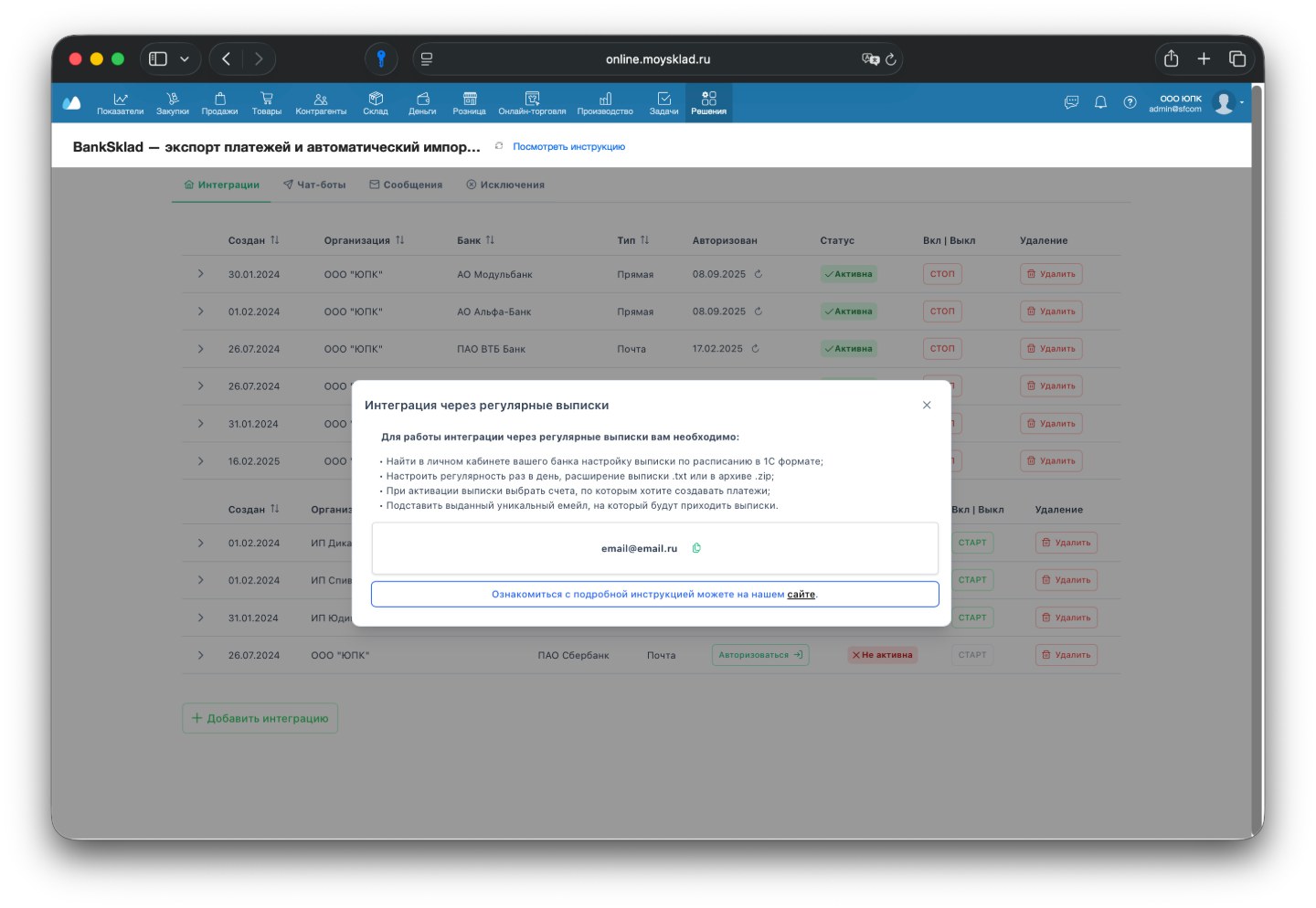
Адрес на иллюстрации — только пример. Используйте адрес из своей интеграции, а не со скриншота. Для повторной отправки выписки за один пропущенный день не нужно создавать новый почтовый ящик.
Окно Импорт платежей из банка предназначено для прямых интеграций и ДиректБанка. Для почтовой интеграции пропущенный период восстанавливается именно отправкой выписки на почту.
Форматы и настройки описаны в общей инструкции по регулярной выписке. Для ВТБ и ПСБ есть отдельные инструкции; в ВТБ также проверьте обязательное ZIP-архивирование.
Редкий случай: изменился адрес получения выписок
Отдельная ситуация — недоступность прежнего почтового ящика. Например, после переезда DataSklad с Яндекс Облака на собственные мощности в октябре 2026 года пользователям потребовалось обновить почтовые интеграции и заменить адреса получателей в банках.
Это не обычный пропуск одной выписки: повторная отправка на старый недоступный адрес не восстановит загрузку.
Порядок в таком случае другой:
- Получите новый адрес через обновление авторизации почтовой интеграции BankSklad.
- Замените адрес получателя регулярных выписок в личном кабинете банка.
- Отправьте на новый адрес разовую выписку за пропущенный период.
Подробности конкретного переезда опубликованы в уведомлении о восстановлении решений DataSklad. Пошаговый порядок замены адреса — в инструкции по обновлению почтовой интеграции.
Если проблема сохраняется
Если авторизация обновлена или выписка повторно отправлена, но платежи по-прежнему не появляются, подготовьте для поддержки:
- название банка, организацию и тип интеграции;
- счет и период, за который не хватает операций;
- пример конкретного платежа из банковской выписки;
- состояние интеграции и текст ошибки, если она есть;
- для прямой интеграции или ДиректБанка — результат проверки этого периода через ручной импорт;
- для почтовой — время отправки выписки, выбранный формат и адрес получателя.
Если остальные платежи загружаются и отсутствуют только отдельные операции, проверьте также исключения и состояние этих операций в окне импорта. Порядок проверки есть в инструкции по импорту и инструкции по исключениям.
Финансовые данные передавайте в личном обращении в поддержку. Пароли от банка, коды подтверждения и токены доступа отправлять не нужно.
Главное
Для прямой интеграции первый шаг — проверить и при необходимости обновить авторизацию в банке. Следующий — загрузить отсутствующие операции за время перерыва через ручной импорт.
Для почтовой интеграции проверьте действующий адрес получателя и отправьте из банка разовую выписку за нужный период. Если адрес менялся, сначала обновите его и в решении, и в настройках банка.
Для ДиректБанка сначала проверьте режим: при ручном подключении запустите запрос за нужный период; при автоматическом — банковский доступ, разрешения счетов и активность интеграции.
Во всех случаях проверяйте, что используется правильная карточка организации, а после восстановления сверяйте результат по банковской выписке.