Заказы покупателей в LensSklad: первый отчёт в конструкторе

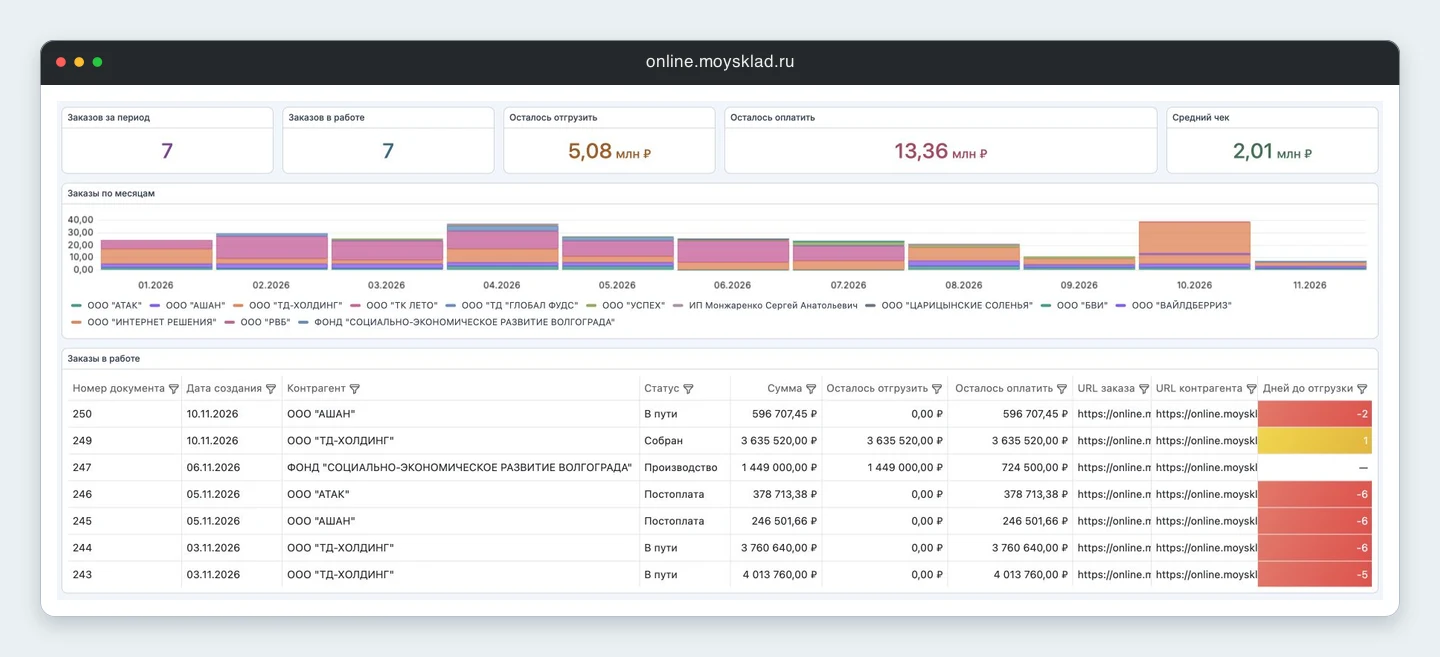
Сколько заказов поступило за месяц? Что ещё нужно отгрузить и от кого ждём оплату? Соберём отчёт в LensSklad с пятью индикаторами за текущий месяц, годовым графиком по контрагентам и таблицей заказов с цветными сроками отгрузки.
Создайте отчёт
Установите LensSklad и выгрузите Заказы покупателей, Контрагентов и Юрлица. Проверьте завершение выгрузки в разделе Задачи. Затем включите Встроенную аналитику в Аналитика → Готовые отчёты → Подключение. Откройте Аналитика → Конструктор → Создать отчёт и назовите его Заказы покупателей. Инструкция по установке.
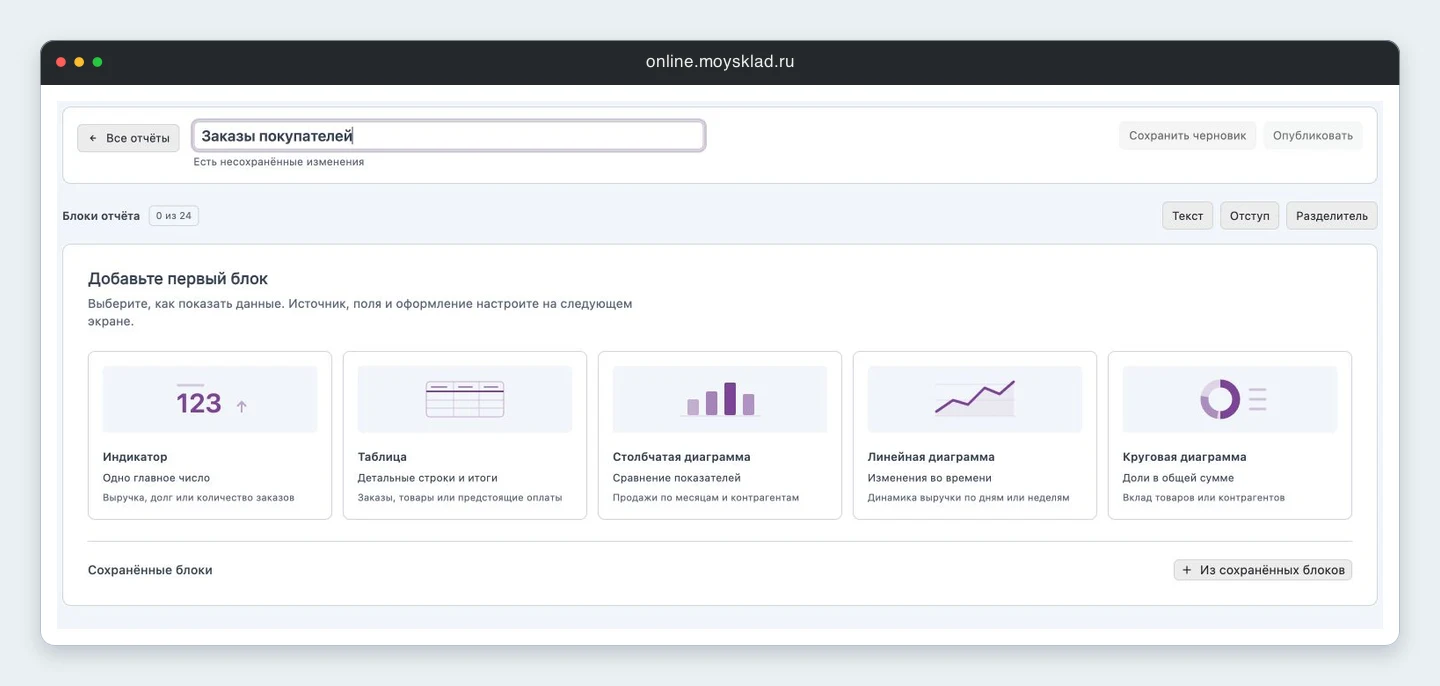
На пустом отчёте выберите Индикатор. Остальные элементы добавляйте кнопкой Добавить блок.
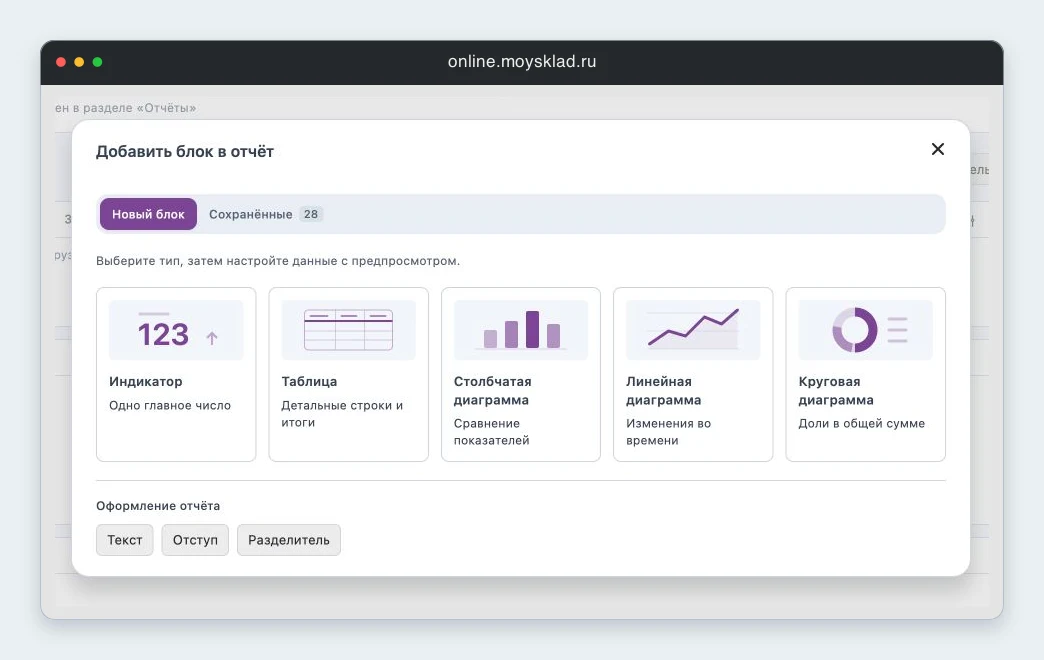
Выберите источник и поля
Нажмите Выбрать источник. Введите Заказы покупателей и выберите его в группе Готовые представления. В этом источнике LensSklad уже подготовил названия контрагентов и денежные остатки. Повторите выбор для остальных блоков отчёта.

Общие фильтры
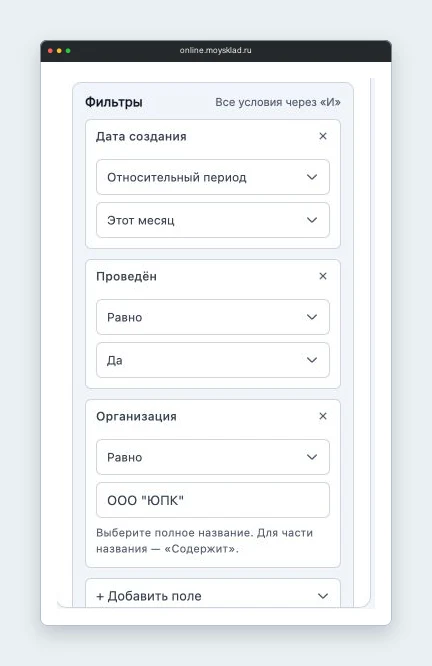
В секции Фильтры нажмите Добавить поле и настройте три условия. Примените их ко всем индикаторам и таблице.
- Дата создания → Относительный период → Этот месяц.
- Проведён → Равно → Да.
- Организация → Равно. Начните вводить название и выберите полное название своей организации из подсказок.
Пять индикаторов
Для каждого показателя создайте отдельный блок Индикатор с источником Заказы покупателей. Найдите нужное поле и добавьте его в секцию Показатель. После проверки предпросмотра нажмите Добавить в отчёт.
Заказов за период
Добавьте Номер документа, откройте настройки поля и в расчёте выберите Количество. Оставьте три общих фильтра. На вкладке Оформление выберите фиолетовый цвет и поставьте 0 знаков после запятой. Если в этом месяце у организации семь проведённых заказов, индикатор покажет 7.

Заказов в работе
Добавьте Номер документа с расчётом Количество. К общим фильтрам добавьте Статус → Одно из. Вводите названия по одному и выбирайте каждое из подсказок. В примере выбраны «Производство», «Собран», «Постоплата» и «В пути». Возьмите рабочие статусы из своего МоегоСклада. Для индикатора задайте синий цвет и 0 знаков после запятой.

Осталось отгрузить
Добавьте Осталось отгрузить с расчётом Сумма. Скопируйте рабочие статусы в фильтр Статус → Одно из и добавьте Осталось отгрузить → Больше → 0. Задайте оранжевый цвет. Для заказа на 120 000 ₽, из которого отгрузили на 45 000 ₽, в итог попадут 75 000 ₽. Если весь заказ уже отгружен, он не добавит сумму к этому индикатору.
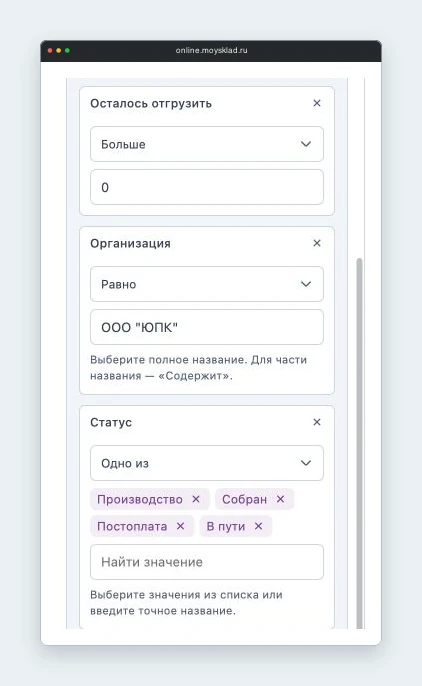
Осталось оплатить
Добавьте Осталось оплатить с расчётом Сумма и примените те же рабочие статусы. Установите Осталось оплатить → Больше → 0 и задайте малиновый цвет. Если заказ стоит 120 000 ₽, а клиент уже заплатил 90 000 ₽, в итог попадут 30 000 ₽. Фильтр отсекает переплаты, чтобы они не уменьшали долг по другим заказам.
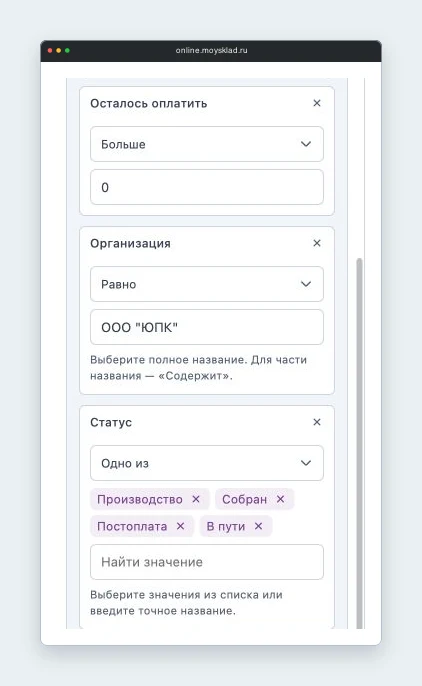
Средний чек
Добавьте поле Сумма и выберите расчёт Среднее. Примените три общих фильтра и задайте зелёный цвет. Для двух заказов на 80 000 ₽ и 120 000 ₽ средний чек составит 100 000 ₽.

Для трёх денежных индикаторов на вкладке Оформление выберите формат Рубли. В примере суммы отображаются в одну строку с настройками Масштаб чисел → Миллионы · млн и 2 знака после запятой. Если заказы учитываются в разных валютах, отберите одну валюту для денежных показателей.
Сравните заказы по месяцам и контрагентам
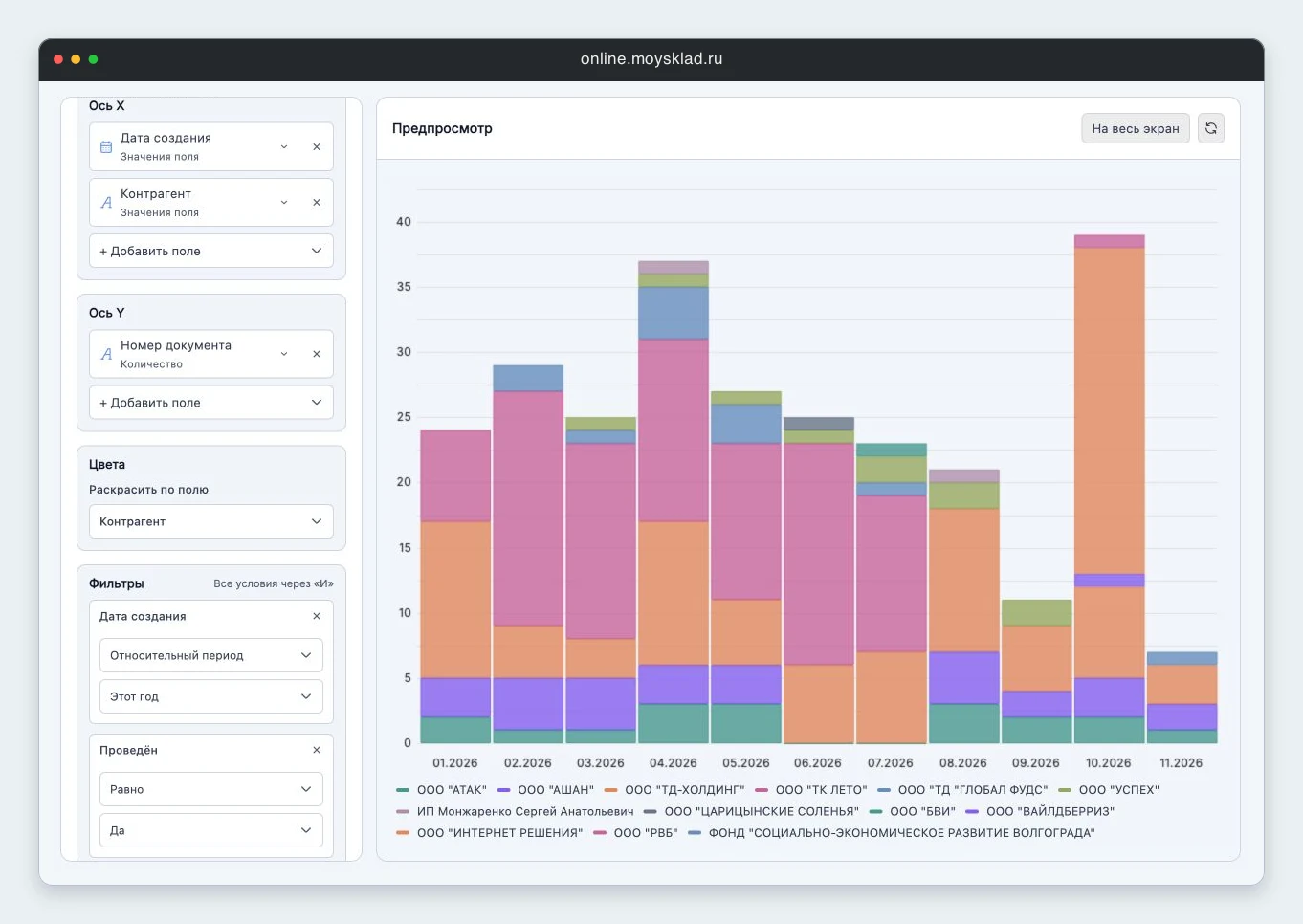
Добавьте блок Столбчатая диаграмма и назовите его Заказы по месяцам. На Ось X добавьте Дата создания и выберите Группировка даты → По месяцам. В поле Формат даты выберите вариант 12.2026, чтобы на оси отображались месяц и год. На Ось Y добавьте Номер документа с расчётом Количество.
Добавьте Контрагент вторым полем на оси X и выберите его в Раскрасить по полю. На вкладке Оформление выберите Сегменты в одном столбце.
В фильтре Дата создания выберите Этот год. Оставьте те же условия по организации и проведению, что у индикатора Заказов за период. Высота столбца показывает число заказов за месяц, а цветные сегменты — разбивку по контрагентам. Наведите курсор на сегмент, чтобы увидеть количество.
Например, если за месяц поступило семь заказов, из них три от одного контрагента, весь столбец покажет семь, а сегмент этого контрагента — три.
В размерах графика выберите Весь ряд и высоту 220 px. Разместите график сразу под индикаторами, а таблицу — под графиком. Между панелями останется обычный промежуток конструктора.
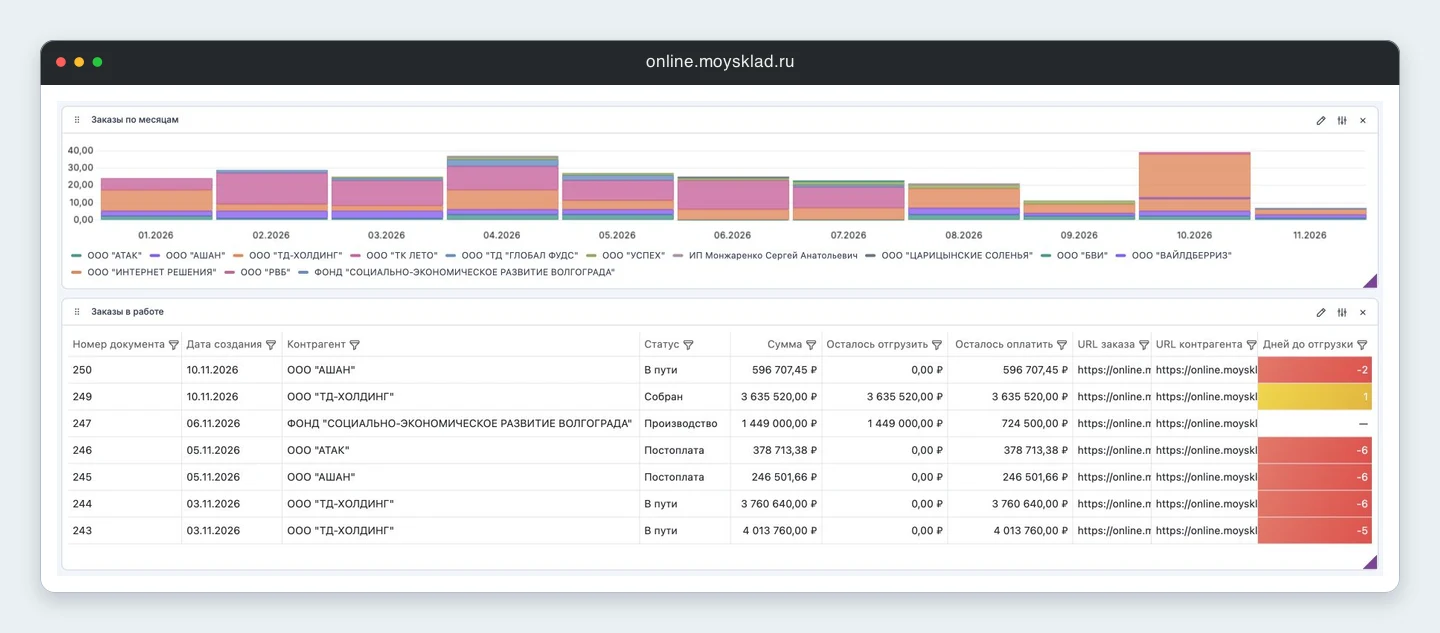
Таблица заказов в работе
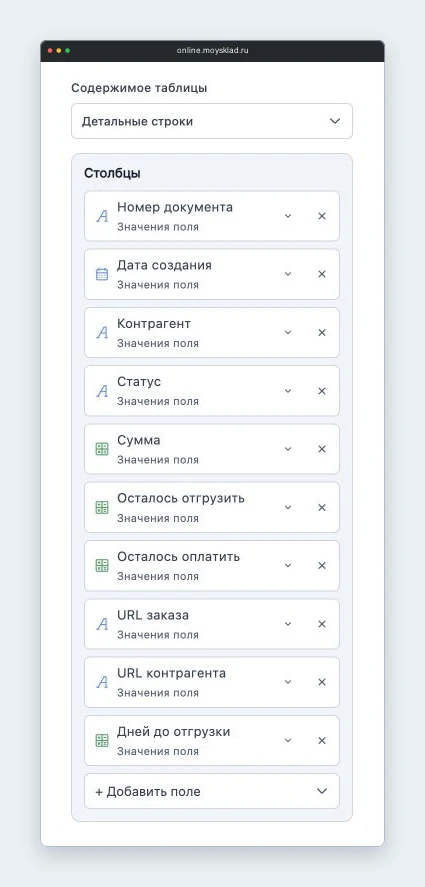
- Добавьте блок Таблица и назовите его Заказы в работе. В поле Содержимое таблицы выберите Детальные строки, чтобы каждый заказ занимал отдельную строку.
- В Столбцы по очереди добавьте Номер документа, Дата создания, Контрагент и Статус. Затем добавьте Сумма, Осталось отгрузить и Осталось оплатить. На вкладке Оформление выберите Рубли.
- Если нужны адреса карточек, добавьте поля Ссылка в МойСклад и Контрагент: ссылка в МойСклад. В таблице примера они выводятся текстом под подписями «URL заказа» и «URL контрагента».
- В секции Вычисляемые поля нажмите Добавить поле. Назовите его Дней до отгрузки, выберите Дней до даты и поле Плановая дата поставки. Добавьте результат в Столбцы.
- Примените общие фильтры и тот же набор значений Статус → Одно из, что в индикаторе Заказов в работе.
- Откройте Сортировка и лимит и выберите Дата создания → По убыванию, чтобы свежие заказы были вверху.

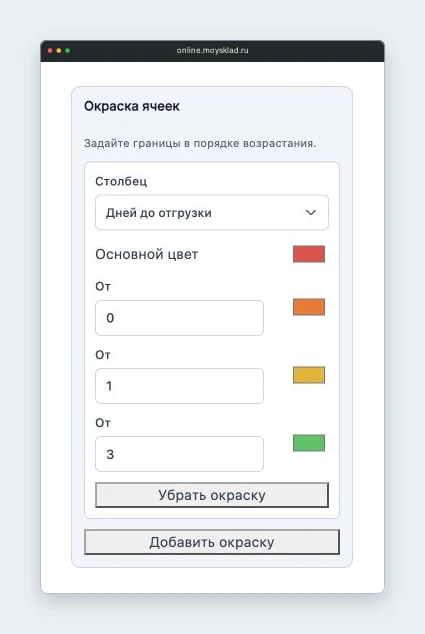
Во вкладке Оформление → Окраска ячеек нажмите Добавить окраску и выберите столбец Дней до отгрузки. Задайте красный цвет ниже 0, оранжевый от 0, жёлтый от 1 и зелёный от 3. Например, −2 означает просрочку на два дня, а 1 означает, что до плановой даты остался день. Если дата в заказе не указана, ячейка останется пустой.
Сохраните отчёт и откройте его из каталога
В предпросмотре сравните столбец за текущий месяц с индикатором Заказов за период. Если таблица показывает все строки, сверьте их число с индикатором Заказов в работе. Откройте несколько заказов в МоёмСкладе и проверьте суммы, остатки и плановые даты поставки.
Нажмите Сохранить черновик, затем Опубликовать. Если отчёт уже опубликован, нажмите Обновить отчёт.

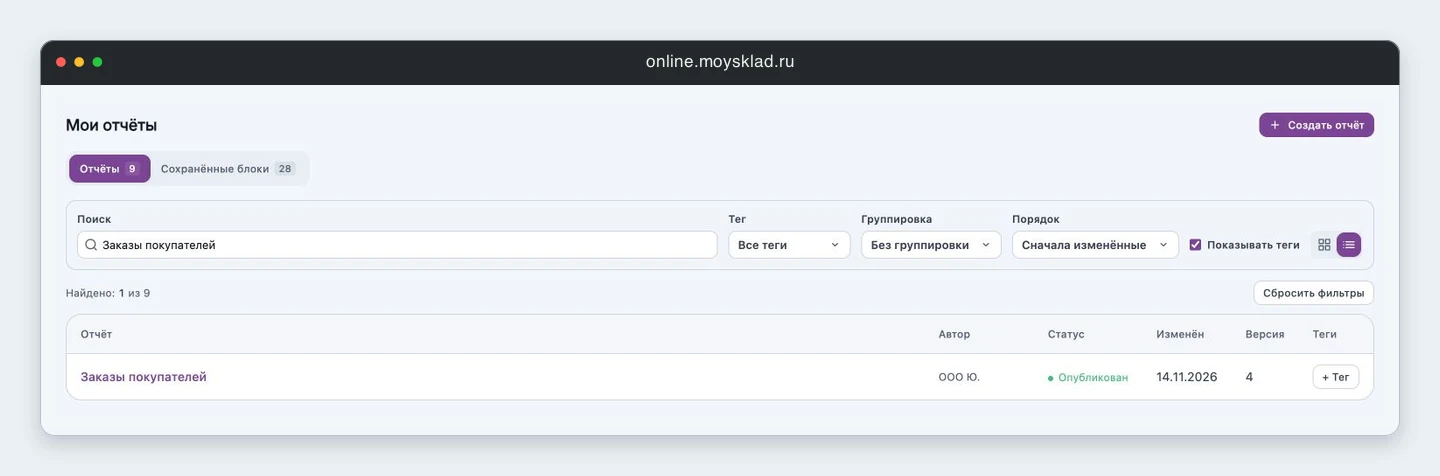
Нажмите Все отчёты и найдите Заказы покупателей в каталоге конструктора. Затем откройте Отчёты → Личные → Заказы покупателей и проверьте итоговый вид.
Сделайте отчёт компактнее
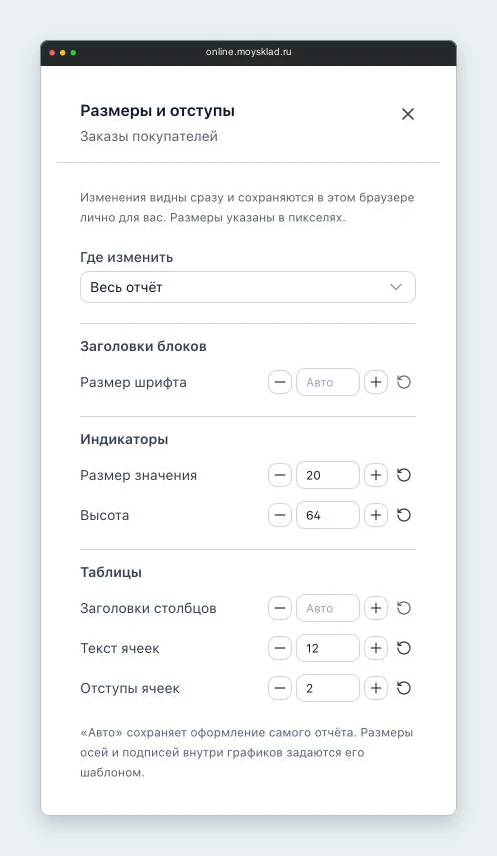
Откройте Размеры и отступы в готовом отчёте. В поле Где изменить оставьте Весь отчёт. В разделе Индикаторы установите размер значения 20 px и высоту 64 px. В разделе Таблицы поставьте текст ячеек 12 px и отступы 2 px. Эти настройки сохраняются для отчёта в вашем браузере.
Проверьте, что под графиком видна таблица заказов в работе.