Инструкция BankSklad
BankSklad загружает платежи из банков, привязывает их к счетам, отгрузкам, договорам и создает контрагентов. Режим загрузки зависит от типа подключения и банка. Также решение может отправлять уведомления в личку или в чат.
Экспортирует выбранные платежи в банки, которые подключены по прямой интеграции и в них пройдена авторизация. Проверяет корректность заполнения реквизитов и других обязательных данных платежей перед экспортом.
Назначение
Решение BankSklad помогает создавать платежи в МоемСкладе по банковским операциям: автоматически, через регулярную почтовую выписку или по ручному запросу за нужный период. Доступны три типа подключения — прямая интеграция, ДиректБанк и почтовая интеграция. Возможности конкретного банка описаны в сравнении способов подключения. Экспорт платежей поддерживается в прямых интеграциях.
Принцип работы
После получения выписки автоматически или по вашему запросу Решение обрабатывает входящие и исходящие платежи подключённого банка. Оно проверяет наличие контрагента в системе МойСклад. При его отсутствии создается контрагент и добавляется к нему расчетный счет.
Затем Решение проверяет наличие платежа в системе МойСклад. Если он есть, но не проведен, Решение его проводит. Если совершенного платежа нет, то в МоемСкладе создается платеж с привязкой к организации и контрагенту по счетам платежа.
Также идет проверка содержания назначения платежа. Если в нем указана оплата по счету, накладной или договору, Решение прикрепит платеж к соответствующим документам в МоемСкладе.
Добавляется кнопка решения для экспорта в списке платежей. Для экспорта необходимо выбрать нужные платежи и нажать на кнопку Решения.
Ограничения работы
Импорт платежей не сможет работать, если у вас есть обязательные к заполнению дополнительные поля в следующих сущностях: исходящие платежи, входящие платежи, контрагенты.
Если они есть, их надо сделать необязательными к заполнению. Иначе платежи и новые контрагенты не будут создаваться.
Поддержка
По вопросам настройки и работы BankSklad напишите в поддержку: Telegram, support@datasklad.com или MAX.
Если вашего банка нет в списке, но он может отправлять выписку по расписанию на почту — напишите нам, мы добавим его в список.
Шаг 1. Подготовка
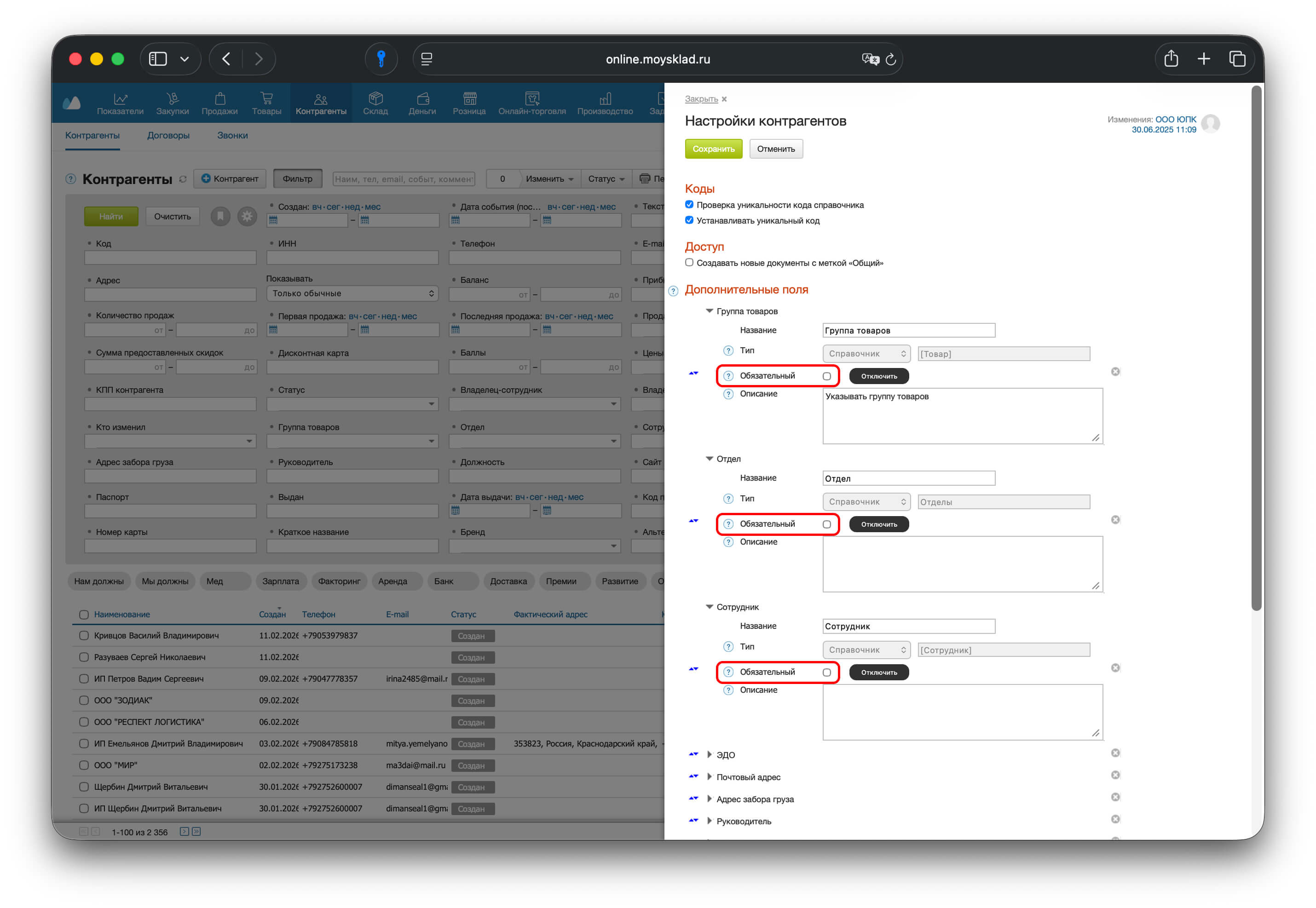
В контрагентах, исходящих и входящих платежах сделайте все дополнительные поля необязательными, иначе платежи и контрагенты не будут создаваться.
Это связано с тем, что Решение не знает, какие именно данные надо вносить в пользовательские поля, уникальные для каждого аккаунта. Поэтому обязательность их заполнения нужно отключить.
Шаг 2. Настройка интеграций
Сначала выберите способ подключения. У одного банка могут быть доступны разные варианты с разным режимом загрузки.
Прямая интеграция
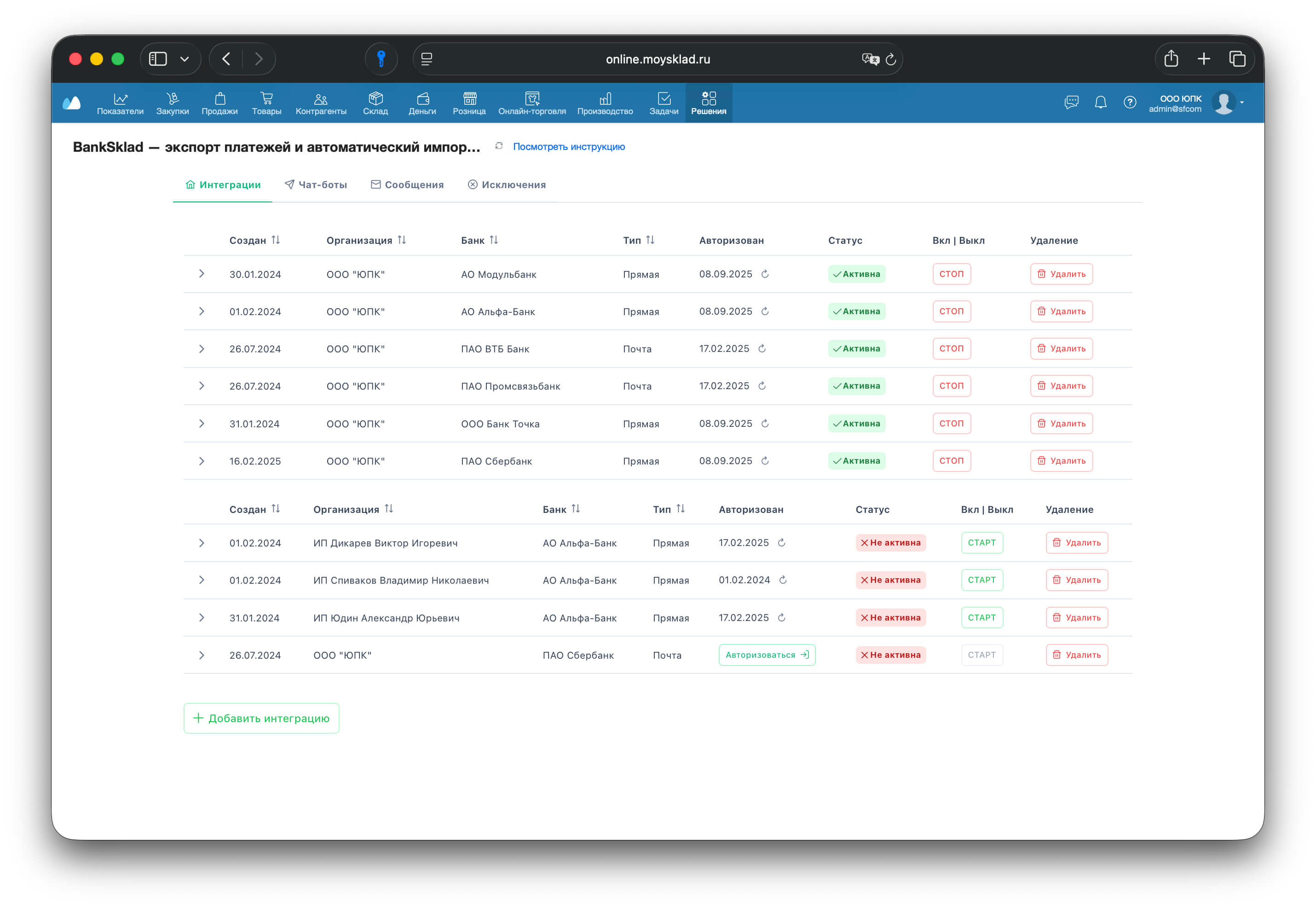
Добавьте интеграцию для любого количества организаций с нужным банком. Пройдите авторизацию в выбранном банке, затем обновите страницу с Решением.
Во время настройки интеграции нужно ввести свои данные от банка и следовать инструкции. После настройки и перезагрузки страницы статус интеграции изменится на "Авторизован". Обновление авторизации может понадобиться перед удалением интеграции для отдельных банков.
Как обновить авторизацию прямой интеграции
ДиректБанк
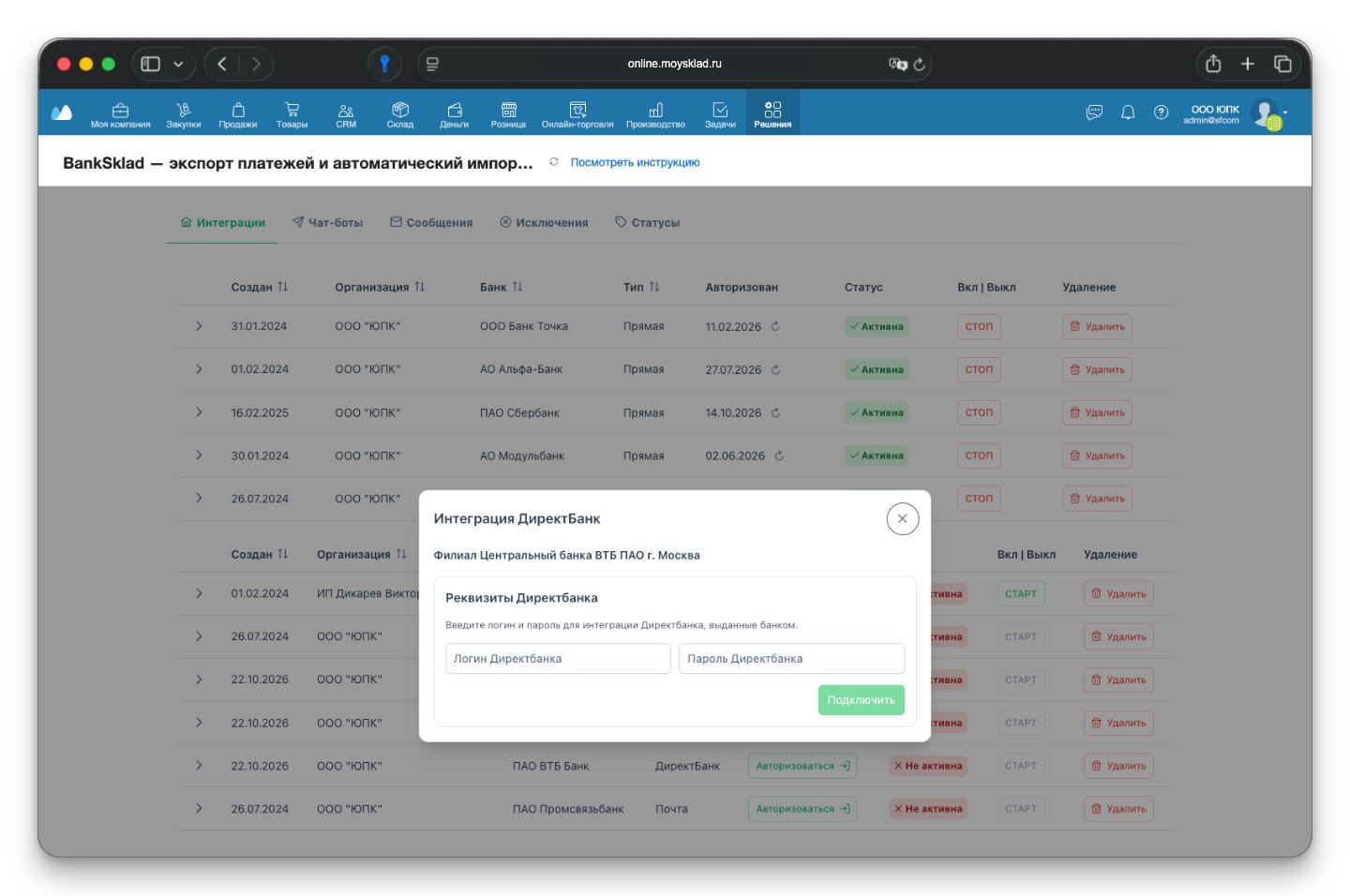
Пример окна авторизации ВТБ. Пошаговая инструкция подключения ВТБ через ДиректБанк.
ДиректБанк позволяет запросить выписку непосредственно из BankSklad. Добавьте интеграцию, выберите тип «ДиректБанк», затем в её строке нажмите «Авторизоваться». Подготовка реквизитов и SMS-подтверждения зависят от банка.
У большинства банков загрузка запускается вручную. Автовыписка предусмотрена у Ozon и Уралсиба; у Райффайзенбанка автоматическую загрузку пока проверяем. Экспорт через ДиректБанк пока недоступен.
Общая инструкция и 14 банков ДиректБанка.
Как обновить авторизацию ДиректБанка.
Почтовая интеграция
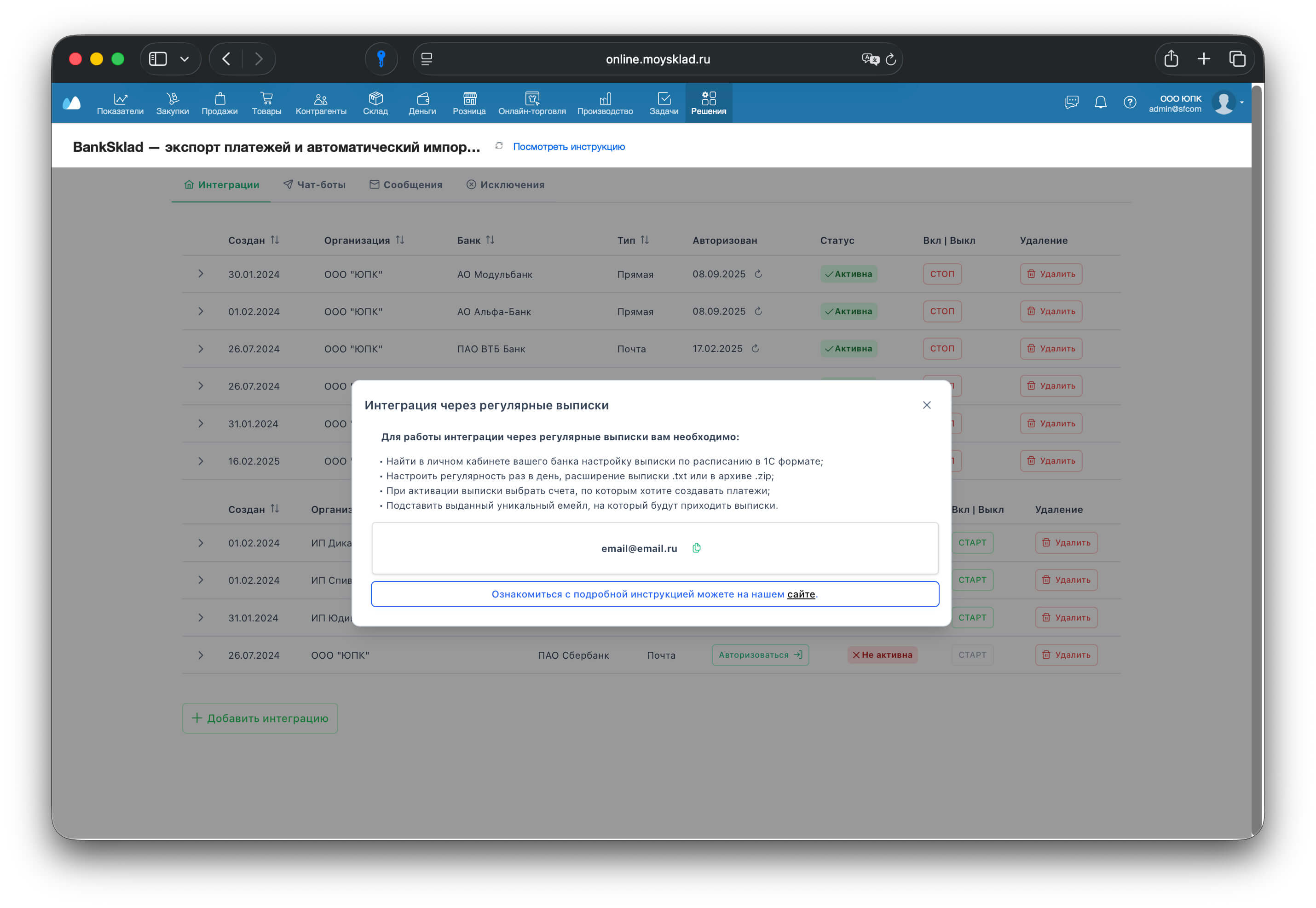
Вы можете настроить интеграцию с банком через регулярное получение выписки по счетам на уникальную почту, которую мы создадим для вашего аккаунта. Для этого выберите огранизацию, банк и создайте интеграцию.
Вам нужно будет нажать кнопку "Авторизоваться", в открывшемся окне будет показан уникальный емейл-адрес, который нужно будет вставить в банк для отправки на него регулярной выписки.
После переезда в октябре 2026 года прежние почтовые ящики недоступны. Для каждой почтовой интеграции получите новый адрес в решении и замените старый адрес в личном кабинете банка. Инструкция по обновлению почтовой интеграции.
Подробные инструкции по настройке выписки по расписанию в различных банах вы можете посмотреть на сайте приложения.
Инструкция по настройке регулярных выписок
Шаг 3. Настройка чат-ботов
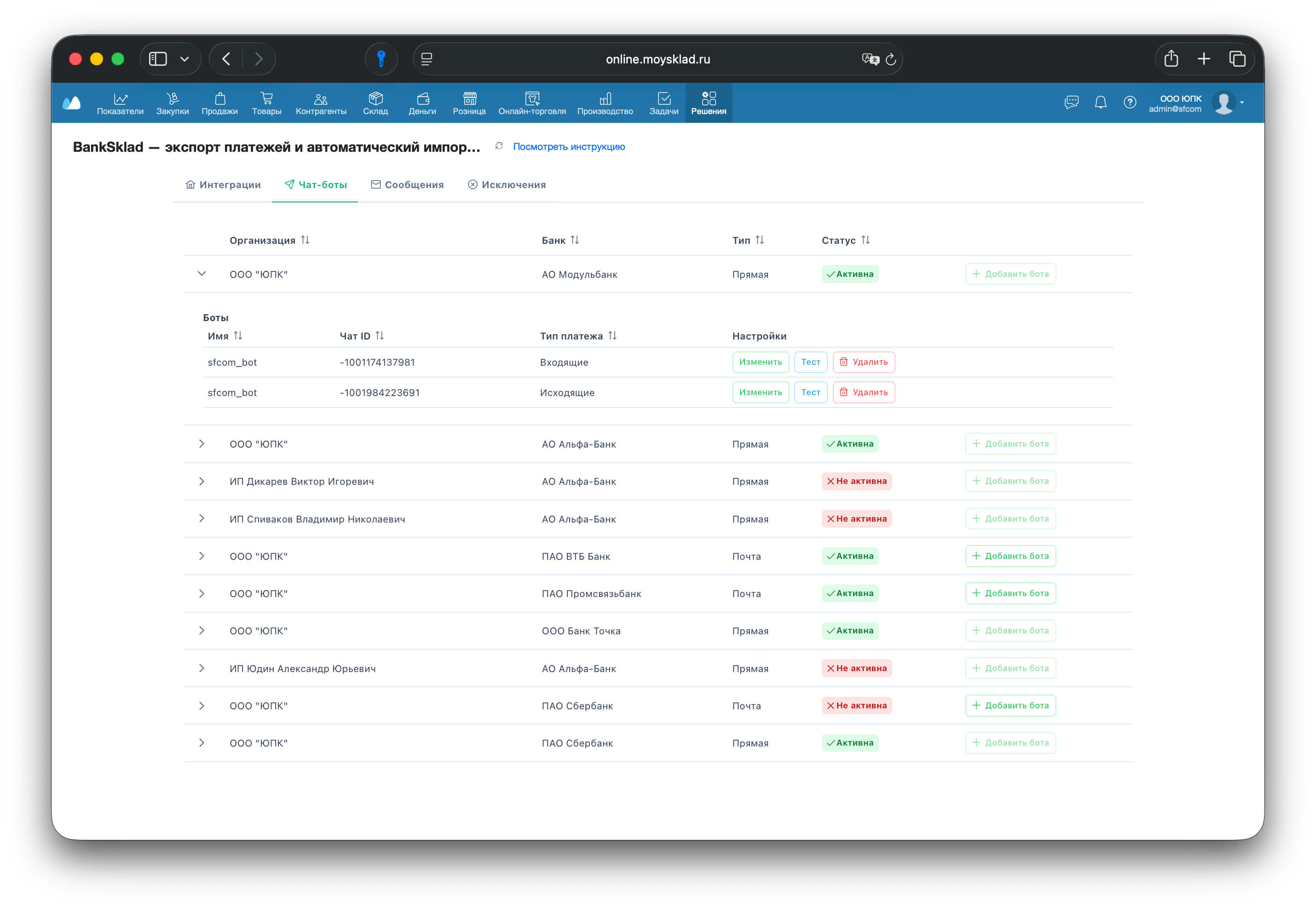
Добавьте своих чат-ботов в Телеграме для получения уведомлений в личные сообщения, группы или каналы. Укажите токен своего бота из @BotFather и ID пользователя или канала. Также выбирите тип платежей, о которых бот будет уведомлять.
Подробная инструкция по настройке Telegram-бота
Шаг 4. Настройка сообщения
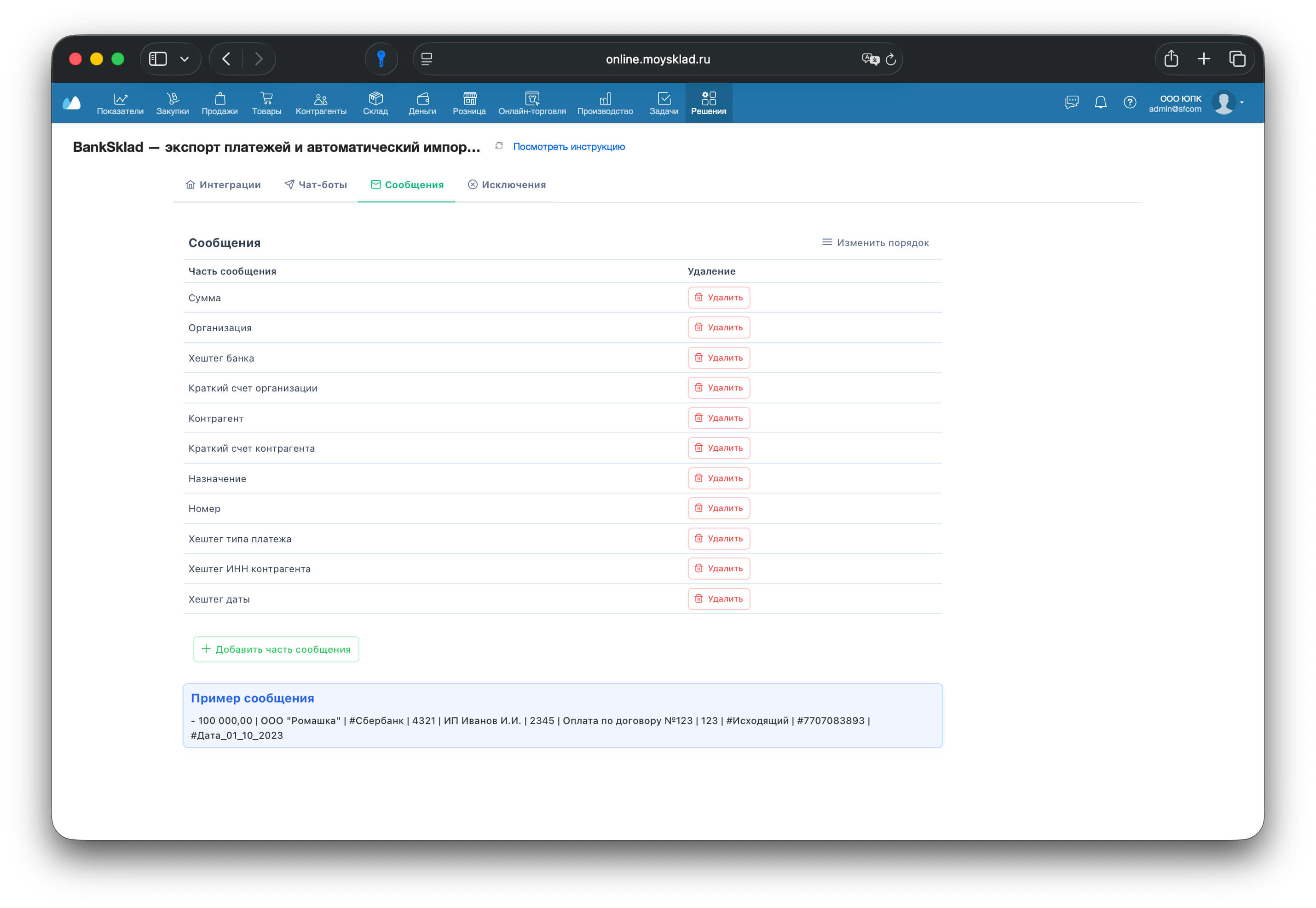
Выберите поля сообщения, которые будут отображаться в уведомлениях от ботов, а также задайте порядковый номер каждой части сообщения.
Можно добавить хэштеги для удобной фильтрации сообщений, если они будут отправляться, например, в рабочий чат с сотрудниками.
Шаг 5. Настройка исключений
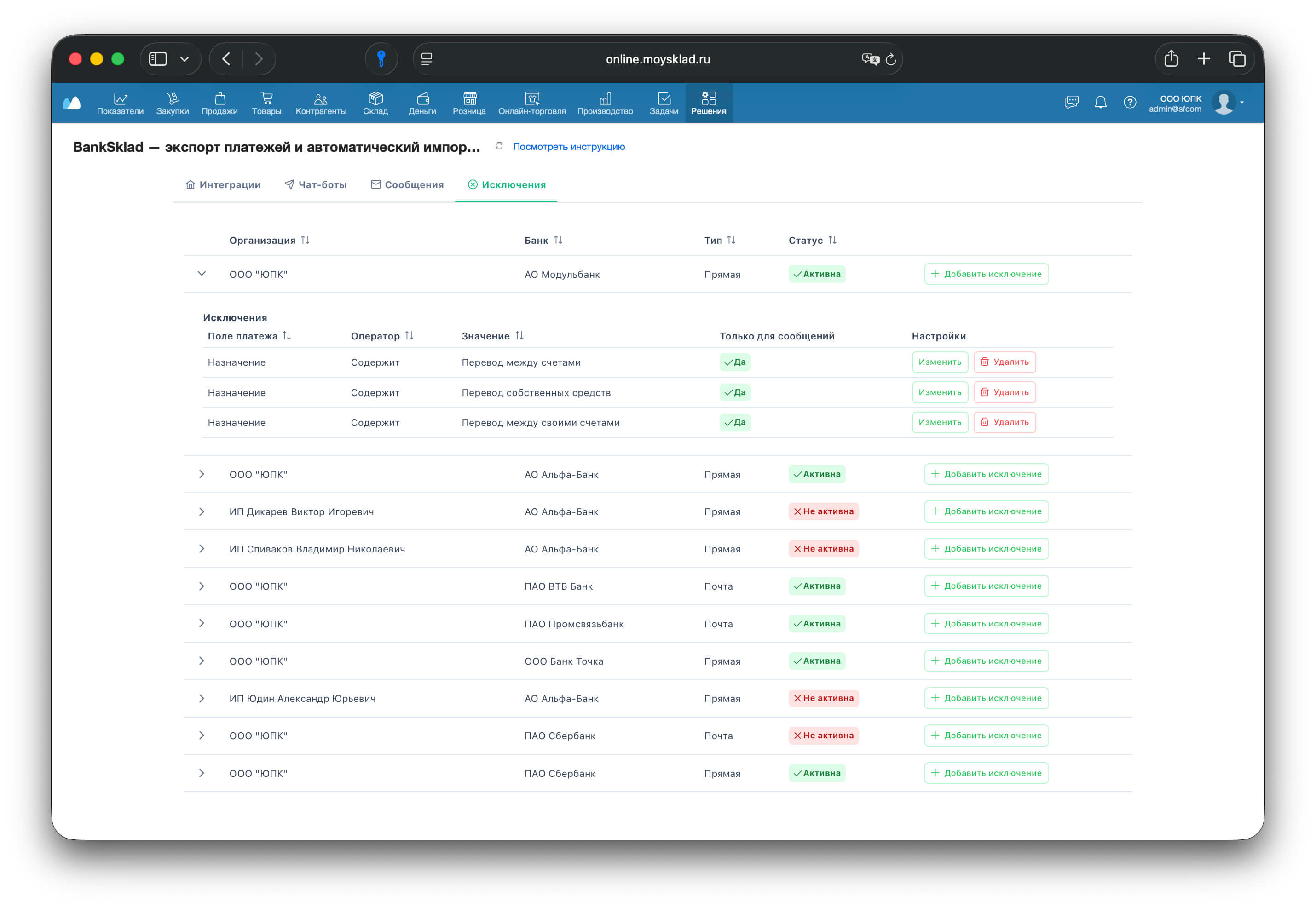
Добавьте параметры для исключения создания или уведомления сообщений, которые вы не планируете получать. Можно добавить несколько исключений.
Например, можно исключить создание платежей с содержанием в назначении платежа фраз "комиссия", "дивиденды", "эквайринг", по какому-то конкретному контрагенту или счету организации.
Подробная инструкция по настройке исключений
Шаг 6. Настройка статусов
Настройте статусы платежей, которые BankSklad будет проставлять после создания, проведения и экспорта платежей. Также можно добавить статусы с условием: например, для эквайринга, комиссий банка, переводов между счетами, дивидендов или платежей, которые нужно проверить вручную.
Подробная инструкция по настройке статусов
Шаг 7. Сценарии постобработки
Используйте сценарии МоегоСклада, чтобы после создания платежа автоматически заполнять статьи доходов и расходов, дополнительные поля, менять статусы связанных заказов и счетов, ставить задачи сотрудникам.
Подробная инструкция по сценариям постобработки платежей
Шаг 8. Импорт платежей
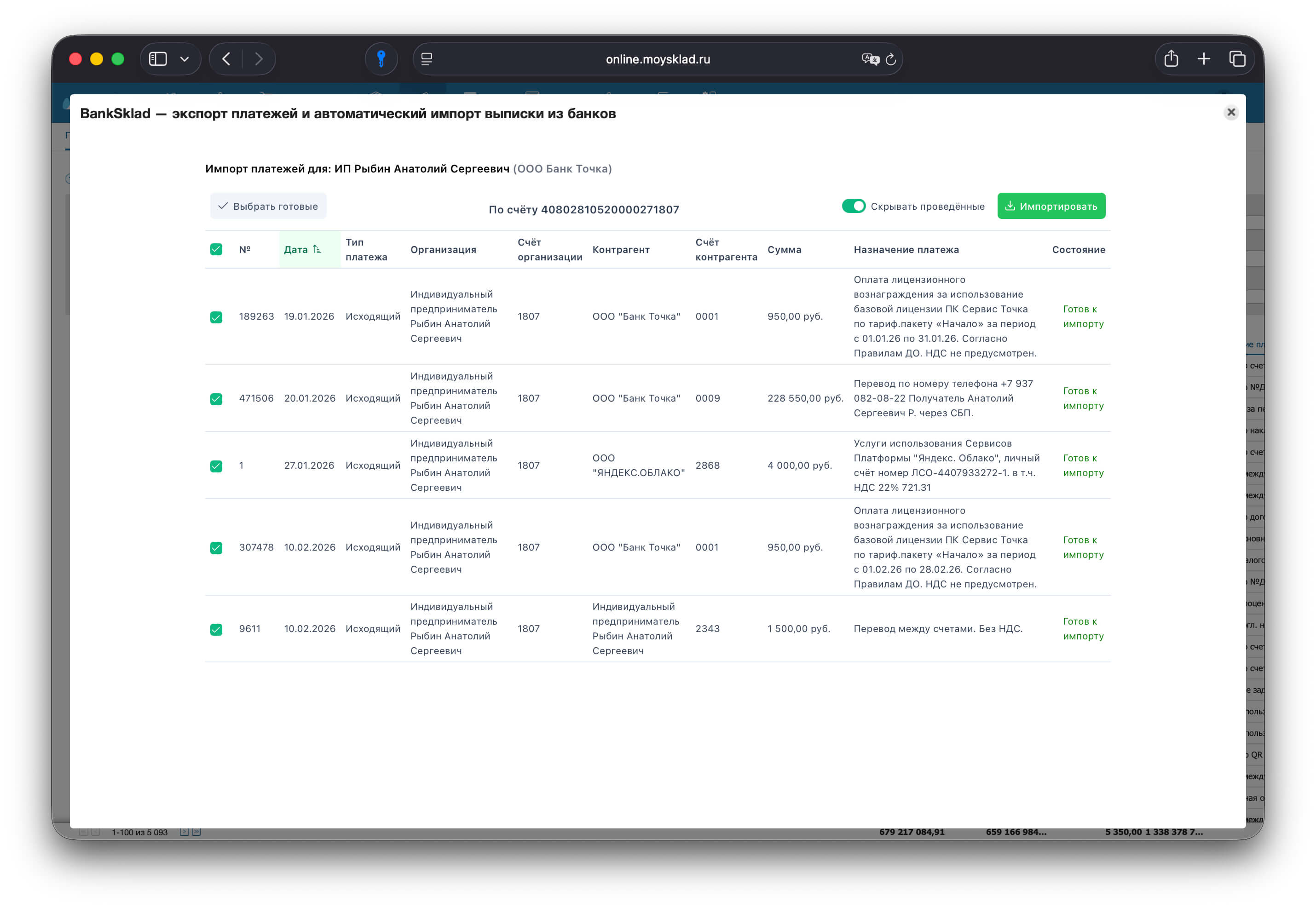
Перейдите в раздел со списком всех платежей. Затем нажмите на кнопку "Решения", затем на пункт меню "Импорт платежей из банка".
Откроется окно с выбранными платежами. По статусу можно определить, есть ли дубли платежей или же все готово к импорту.
После нажания на кнопку "Импортировать" все выбранные платежи создадутся в МоемСкладе.
Подробная инструкция по ручному импорту платежей
Шаг 9. Экспорт платежей
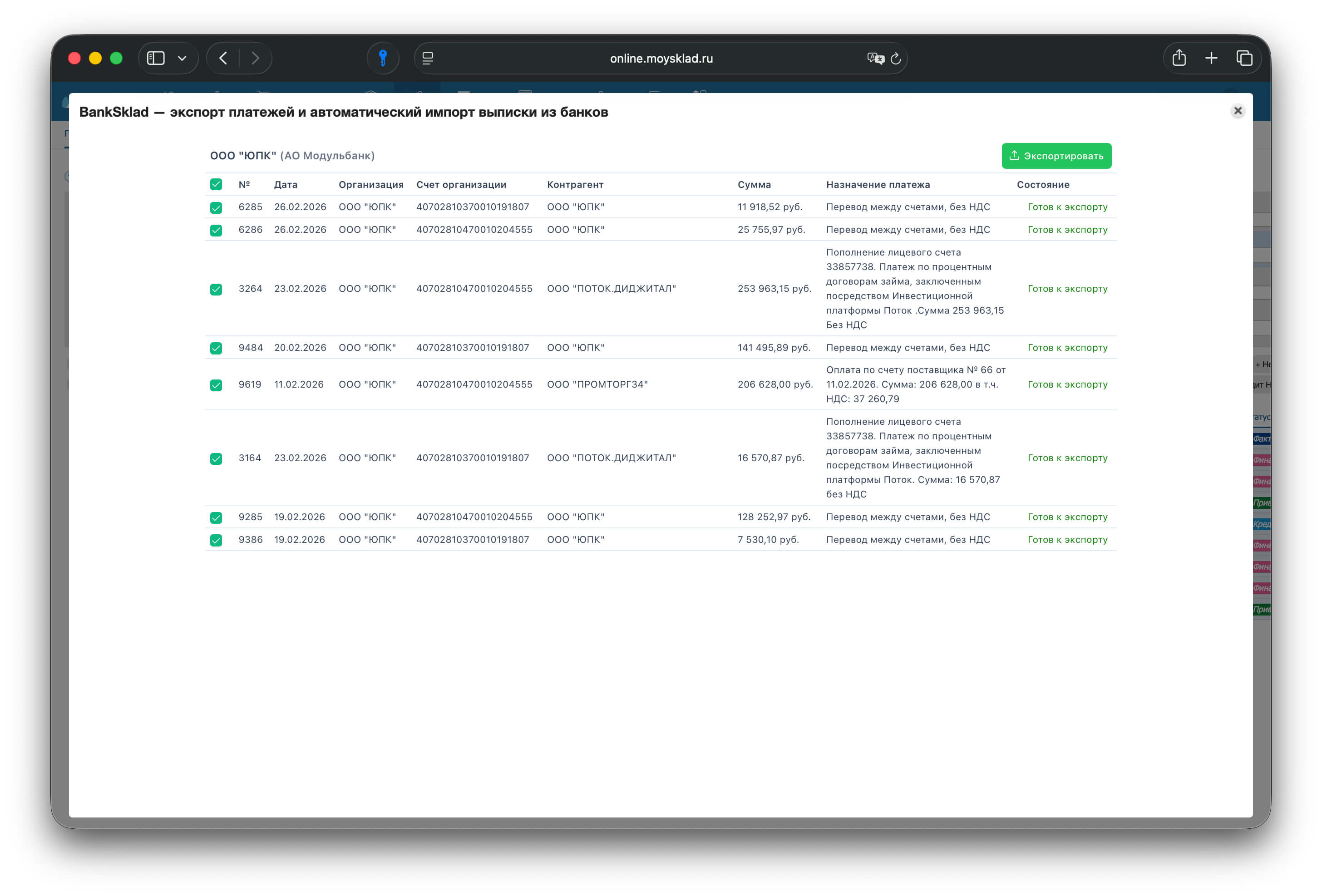
Перейдите в раздел со списком всех платежей. Затем выберите нужные платежи и нажмите на кнопку "Решения", затем на пункт меню "Экспорт платежей в банк".
Откроется окно с выбранными платежами. По статусу можно определить, есть ли ошибки в реквизитах для оплаты или же все готово к экспорту.
После нажания на кнопку "Экспортировать" все выбранные платежи создадутся в банке в черновиках для последующего их проведения.
Подробная инструкция по экспорту платежей в банк
Для интеграторов
Для партнеров-интеграторов МоегоСклада у нас есть специальное предложение с безлимитным тарифом. Напишите нам в Телеграме, чтобы обсудить условия партнерства.