ДиректБанк: подключение и импорт платежей
Через ДиректБанк можно получить выписку из банка и загрузить платежи в МойСклад. Для подключения понадобятся логин и пароль, а в некоторых банках — подтверждение по SMS или файл настроек. Подробности указаны в инструкции вашего банка.
Выберите банк и режим
| Банк | Режим подключения | Инструкция |
|---|---|---|
| ВТБ | Ручной | Подключить |
| Уралсиб | Автовыписка и ручной запрос | Подключить |
| Ozon Банк | Автовыписка и ручной запрос | Подключить |
| ПСБ (Промсвязьбанк) | Ручной | Подключить |
| Россельхозбанк | Ручной | Подключить |
| Прио-Внешторгбанк | Ручной | Подключить |
| СНГБ (Сургутнефтегазбанк) | Ручной | Подключить |
| СДМ-Банк | Ручной | Подключить |
| Локо-Банк | Ручной | Подключить |
| Райффайзенбанк | Автовыписка и ручной запрос; автоматическую загрузку пока проверяем | Подключить |
| Кубань Кредит | Ручной | Подключить |
| УБРиР | Ручной | Подключить |
| Бланк Банк | Ручной | Подключить |
| Банк Синара (Делобанк) | Ручной | Подключить |
Новые подключения продолжаем проверять. Если не получается подключить банк или загрузить выписку, напишите в поддержку: мы оперативно разберёмся и поможем продолжить.
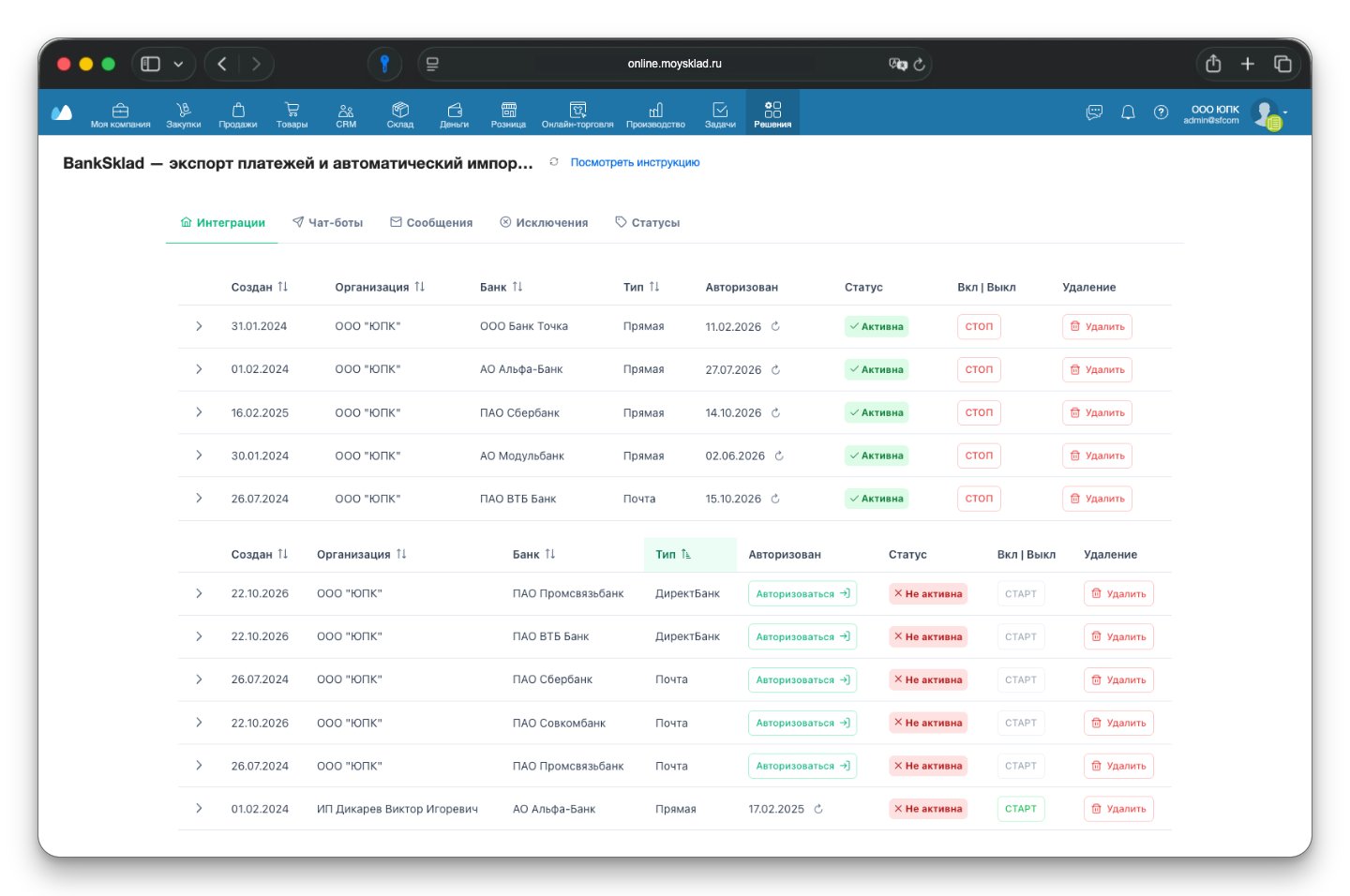
1. Подготовьте МойСклад и доступ в банке
Проверьте, что в МоемСкладе есть ваша организация и её собственный расчётный счёт с корректными реквизитами. Выбор счёта банка зависит от этих данных.
Затем откройте инструкцию своего банка. Подключите услугу DirectBank, если банк требует её предварительного включения, и подготовьте подходящие логин и пароль. Для Ozon, Уралсиба и Райффайзенбанка нужна пара автовыписки. Для Уралсиба дополнительно подготовьте выданный банком settings.xml.
2. Создайте интеграцию
- Откройте BankSklad в МоемСкладе и вкладку «Интеграции».
- Нажмите «Добавить интеграцию».
- Выберите организацию и банк.
- В поле «Тип интеграции» выберите «ДиректБанк».
- Нажмите «Добавить». Новое подключение появится в списке интеграций.
- В его строке нажмите «Авторизоваться». Откроется окно подключения к банку.
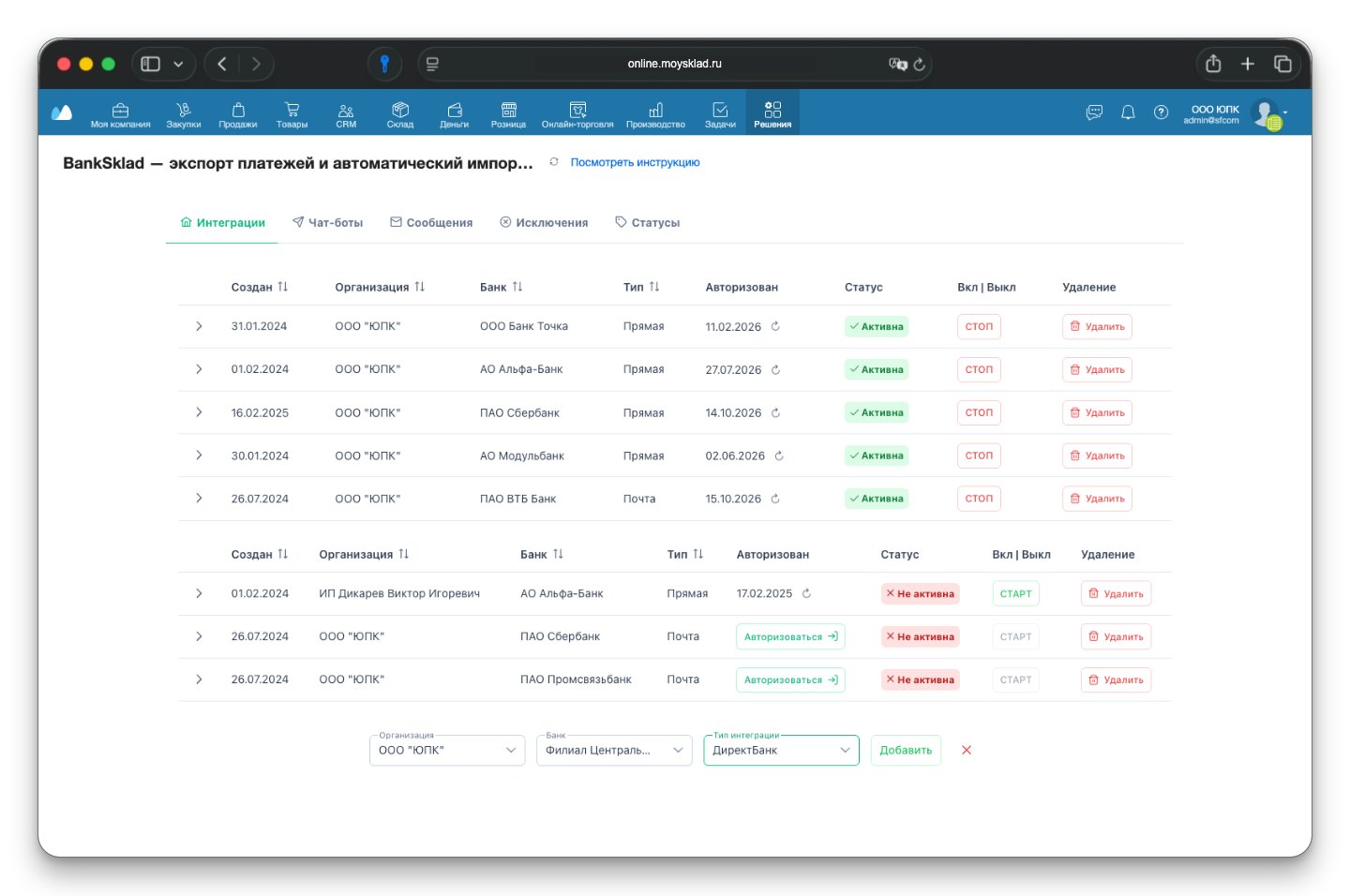
Если нужного банка или типа нет в списке, сообщите в поддержку название банка и БИК своего счёта.
3. Подготовьте счета и пройдите авторизацию
Проверьте счета выбранной организации. Если появится запрос на подтверждение счёта, сверьте реквизиты и подтвердите только счёт этой организации. Если нужного счёта нет, проверьте его реквизиты в МоемСкладе и нажмите «Проверить снова».
При подключении Уралсиба сначала загрузите полученный в банке файл settings.xml и сохраните настройки.
Введите логин и пароль в блок «Реквизиты Директбанка» или «Реквизиты автовыписки». Нужный блок зависит от банка. Для автоматического получения выписок используйте логин и пароль автовыписки, выданные банком. Нажмите «Подключить».
Если банк запросит SMS, появится поле «Одноразовый код». Введите код и нажмите «Подтвердить». При неверном коде проверьте последнее сообщение; если попытка завершилась, начните авторизацию заново.
После подключения появится сообщение «Интеграция настроена». Проверьте, что нужные счета доступны для импорта. Пошаговые примеры со скриншотами есть в инструкциях ВТБ и ПСБ. Пароли и коды из SMS вводите только при подключении в BankSklad или на сайте банка; отправлять их сотрудникам поддержки не нужно.
4. Проверьте первую выписку
- В списке платежей МоегоСклада откройте меню «Решения» → «Импорт платежей из банка».
- Выберите созданное подключение, счёт и небольшой период с известными операциями.
- Запустите загрузку; если банк запросит авторизацию или SMS, завершите подтверждение в появившемся окне.
- Сверьте даты, суммы, направления и состав платежей с банком.
- Проверьте представленные операции перед подтверждением импорта и результат в МоемСкладе.
В форме можно выбрать период до 90 дней; банк может ограничить доступный период или потребовать более короткий запрос. При проблеме начните с нескольких дней и сообщите в поддержку точный период.
5. Включите автовыписку, если она предусмотрена
Автовыписка доступна у Ozon и Уралсиба; у Райффайзенбанка автоматическую загрузку пока проверяем. После входа откройте настройки подключения и разрешите автовыписку для нужных счетов. Для ручной загрузки и автовыписки доступ к счёту настраивается отдельно.
В списке интеграций включите подключение кнопкой «СТАРТ», если оно остановлено. Автовыписка работает только при активном подключении, действующих реквизитах и разрешении для счёта. Поступление платежей зависит от расписания и готовности выписки банка.
Обновление доступа
Если банк завершил авторизацию, откройте настройки и нажмите «Обновить авторизацию и счета». Для замены выданных банком реквизитов используйте «Заменить ключи» и введите новую пару целиком. Сохранённые значения повторно не показываются.
Пошаговое обновление доступа ДиректБанка со скриншотом.
Если что-то не получилось
Напишите в поддержку BankSklad удобным способом: Telegram, support@datasklad.com или MAX. Укажите банк, шаг, время попытки, текст ошибки и период выписки. На снимке скройте банковские реквизиты и личные данные. Не отправляйте пароль, одноразовый код или файл настроек банка в общий чат.
Экспорт платежей через ДиректБанк в текущем выпуске недоступен. Для отправки из МоегоСклада в банк используйте поддерживаемую прямую интеграцию.