Как обновить авторизацию ДиректБанка в BankSklad
Если банк запросил повторный вход или доступ к выпискам перестал работать, обновите авторизацию у существующей интеграции ДиректБанка. Удалять подключение и создавать его заново для обычного обновления доступа не требуется.
Эта инструкция относится к подключениям с типом ДиректБанк. Для других типов есть отдельные инструкции: прямая интеграция и почтовая интеграция.
Шаг 1. Откройте настройки подключения
В МоемСкладе откройте Решения → BankSklad → Интеграции. Найдите нужную организацию и банк. Проверьте, что в столбце Тип указано ДиректБанк.
В столбце Авторизован нажмите круглую стрелку рядом с датой. Если вместо даты показана кнопка Авторизоваться, нажмите её. Откроются настройки подключения к банку.
Шаг 2. Обновите авторизацию и счета
Нажмите «Обновить авторизацию и счета». На примере ВТБ кнопка расположена под сведениями о подключении, рядом с «Заменить ключи».
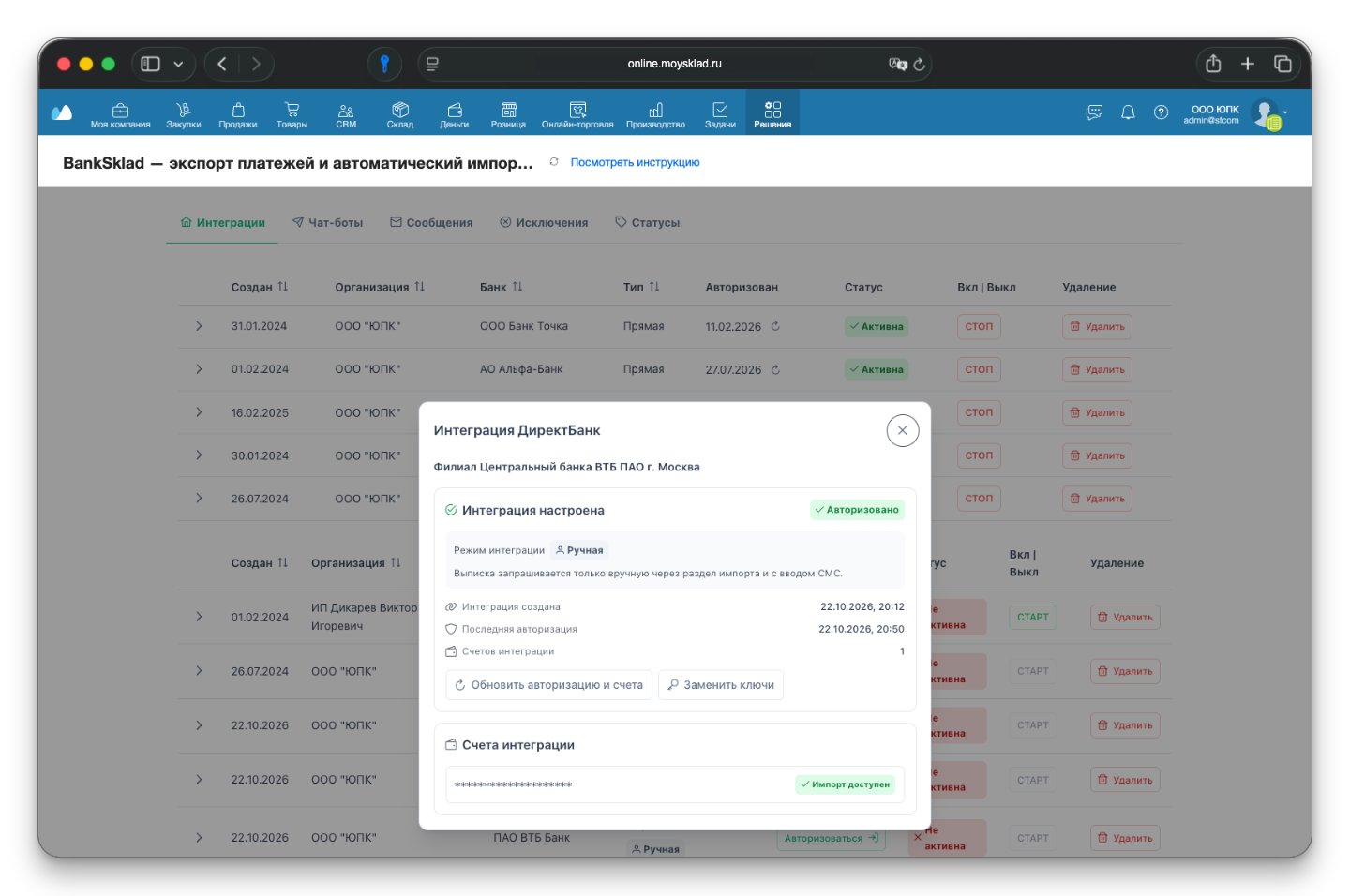
Дождитесь ответа банка. Если он запросит SMS, введите последний код в поле «Одноразовый код» и нажмите «Подтвердить». Если банк попросит дополнительно подтвердить вход, следуйте указаниям в открывшемся окне.
Если сразу появились поля логина и пароля, заполните их и нажмите «Подключить» или «Сохранить и авторизоваться».
Если банк выдал новые логин и пароль, выберите «Заменить ключи», введите новую пару целиком и пройдите авторизацию. Для банков с автовыпиской используйте реквизиты именно автовыписки. Подробнее о подготовке доступа — в инструкции своего банка.
Полный пример входа и SMS-подтверждения есть в инструкции ВТБ через ДиректБанк.
Шаг 3. Проверьте результат
После успешного входа проверьте состояние «Авторизовано», дату последней авторизации, режим и доступные счета. Для ручного запроса нужный счёт должен быть отмечен «Импорт доступен».
Если используете автовыписку, проверьте, что она разрешена для нужных счетов. Для возобновления автоматической работы включите интеграцию кнопкой СТАРТ, если она остановлена. При ручном режиме запрос выписки нужно запускать самостоятельно.
Кнопка «Обновить авторизацию и счета» обновляет доступ к банку. Кнопки СТОП и СТАРТ в списке интеграций управляют работой подключения. Это разные действия.
Шаг 4. Загрузите пропущенный период
Через ручной импорт выберите подключение, счета и период, за который не хватает платежей. Сверьте найденные операции перед импортом. Успешное обновление авторизации само по себе не означает, что пропущенный период уже загружен.
Если обновить авторизацию не получилось
| Что произошло | Что проверить |
|---|---|
| Банк не принимает сохранённые реквизиты | Проверьте назначение и срок действия реквизитов по инструкции своего банка. Если банк выдал новую пару, используйте «Заменить ключи» и введите её целиком. |
| Банк не принимает одноразовый код | Введите последний код и проверьте срок его действия. Если банк запросил дополнительное подтверждение, следуйте указаниям в окне подключения. |
| Авторизация прошла, но нужного счёта нет | Проверьте организацию и доступ к счёту на стороне банка, затем повторите обновление авторизации и счетов. |
| Нужна автоматическая загрузка, но она не работает | Проверьте, поддерживает ли банк автовыписку, разрешена ли она для счёта и включена ли интеграция кнопкой СТАРТ. |
| Не хватает платежей за прошлый период | Запросите нужные даты через ручной импорт платежей. |
Если проблема сохраняется, напишите в поддержку DataSklad: Telegram, support@datasklad.com или MAX. Укажите банк, организацию, шаг и текст ошибки. На скриншоте скройте пароли, коды и другие секретные данные.