Как обновить почтовую интеграцию BankSklad и заменить адрес для выписки
Если изменился адрес для банковских выписок или банк продолжает отправлять их на прежний ящик, проверьте действующий адрес почтовой интеграции в BankSklad и замените получателя в банке. Затем отправьте выписку за пропущенный период.
Это инструкция для интеграций с типом Почта. Для других способов подключения используйте обновление авторизации прямой интеграции или ДиректБанка.
:::important Смена адресов после переезда в октябре 2026 года После переноса DataSklad с ресурсов Яндекс Облака на собственные мощности прежние почтовые ящики недоступны. Если вы ещё не обновили почтовые интеграции после переезда, получите адрес в BankSklad и замените получателя выписки в каждом банке. :::
Шаг 1. Найдите почтовую интеграцию
В МоемСкладе откройте Решения → BankSklad → Интеграции. Найдите нужную организацию и банк. Проверьте, что в столбце Тип указано Почта.
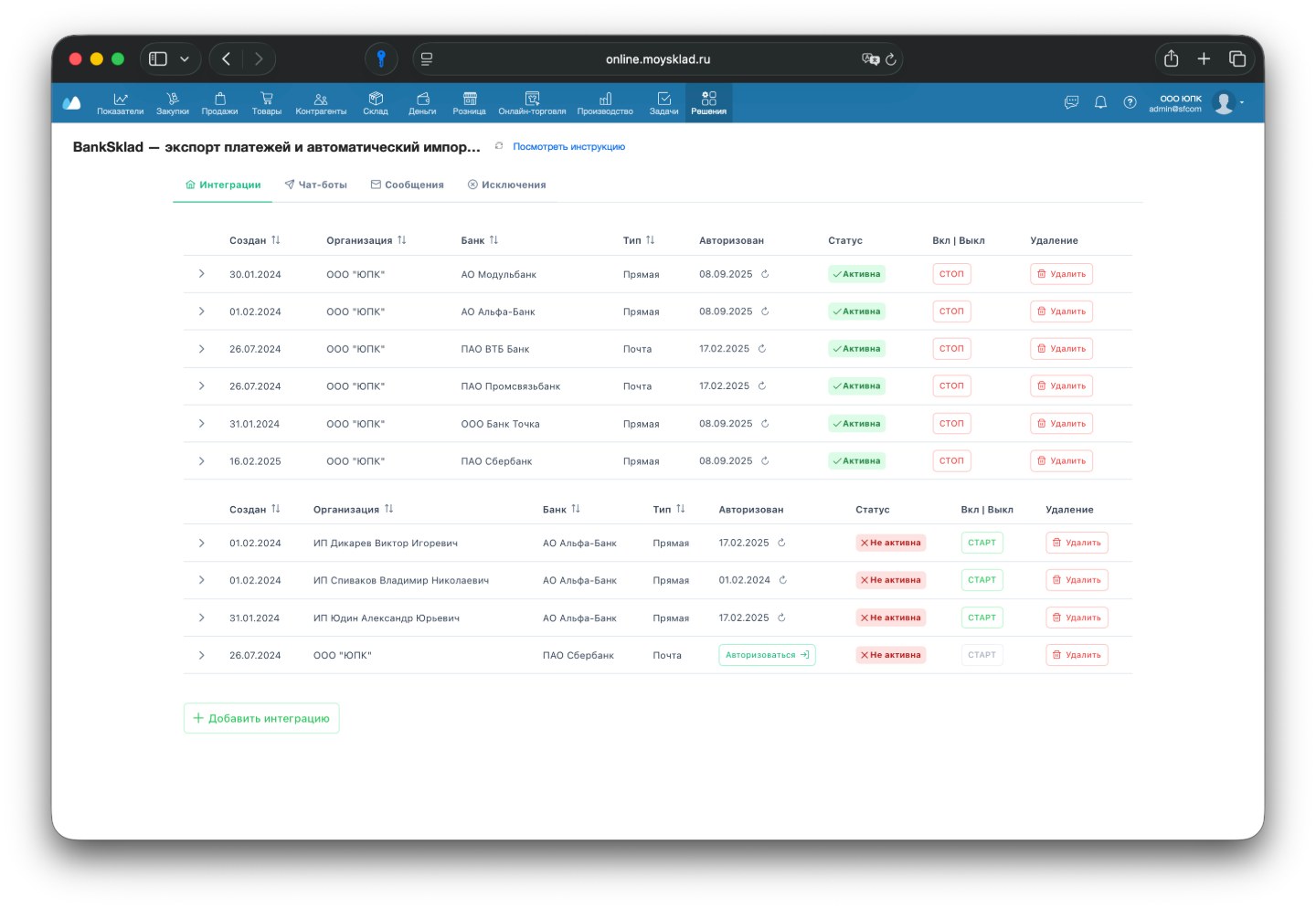
Если у вас несколько почтовых интеграций, повторите настройку для каждой из них.
Шаг 2. Проверьте действующий адрес
В строке интеграции нажмите Авторизоваться. Если вместо этой кнопки отображается дата, нажмите круглую стрелку рядом с ней — Обновить авторизацию.
Откроется окно Интеграция через регулярные выписки. Скопируйте показанный адрес кнопкой копирования и сравните его с получателем в настройках банка. Используйте действующий адрес из решения, а не сохранённый ранее. После переезда ящик может отличаться от прежнего.
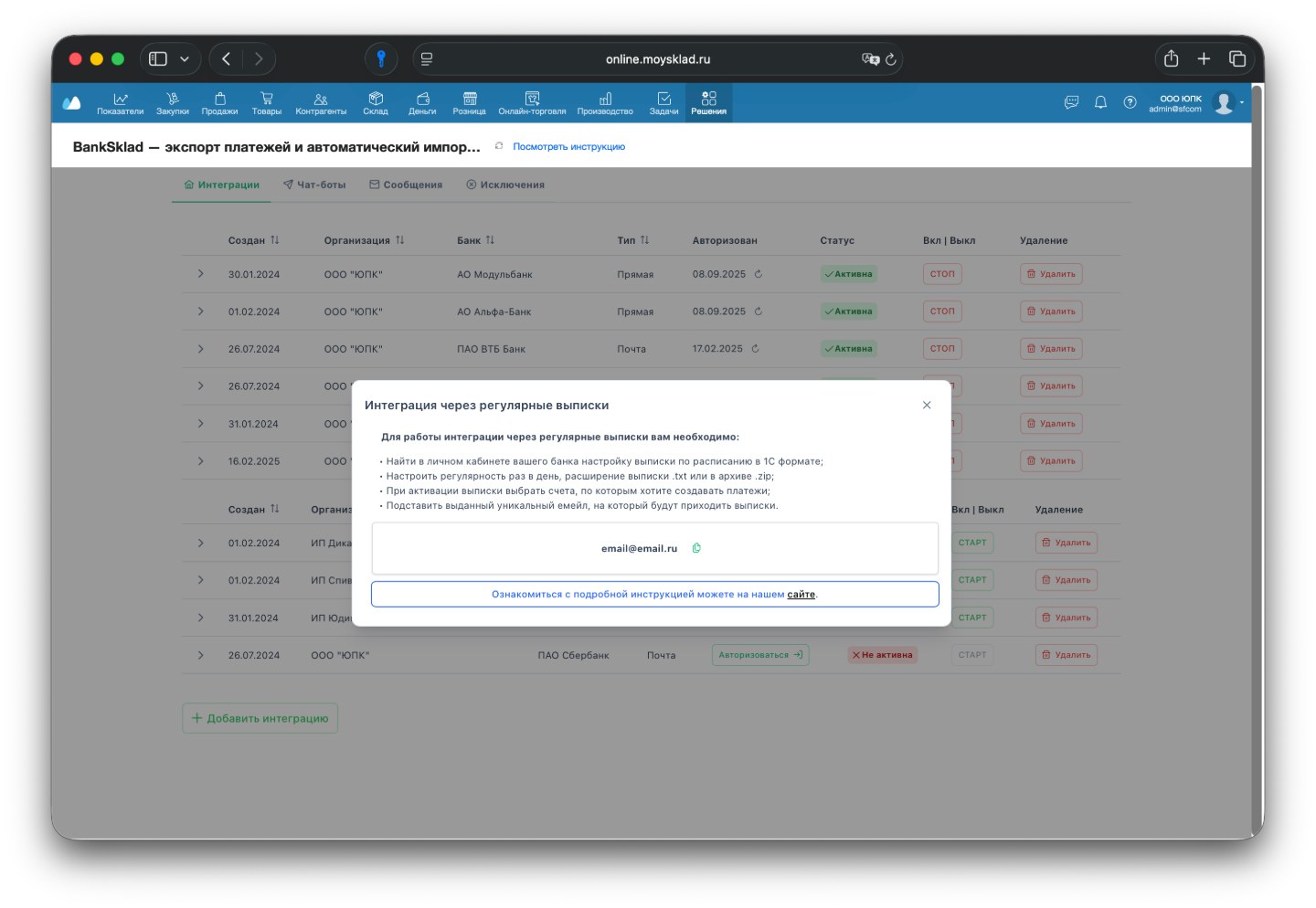
На иллюстрации показан пример окна, а не рабочий адрес для ваших выписок. Действующий адрес копируйте из своей интеграции. Не копируйте адрес со скриншота и не пытайтесь самостоятельно заменить домен в старом адресе.
Если адрес в BankSklad изменился, замените получателя в настройках регулярной выписки. Банк не узнает о смене адреса автоматически.
Шаг 3. Замените адрес в личном кабинете банка
Если получатель в банке уже совпадает с действующим адресом BankSklad, менять его не нужно — переходите к отправке выписки за пропущенный период.
- Войдите в интернет-банк нужной организации.
- Откройте настройки регулярной выписки по расписанию.
- Найдите действующее расписание, которое отправляло выписки на старый адрес BankSklad.
- Замените старый email новым адресом из шага 2.
- Проверьте выбранные счета и расписание, затем сохраните изменения.
Не нужно создавать новую интеграцию в BankSklad или удалять существующую только ради смены почты. Если банк не позволяет редактировать расписание, создайте новое с нужным адресом и отключите прежнее.
| Настройка | Что проверить |
|---|---|
| Получатель | Новый адрес из текущей почтовой интеграции BankSklad |
| Счета | Все счета, платежи по которым нужно загружать |
| Регулярность | Ежедневная отправка выписки |
| Формат | Выписка для 1С, .txt; кодировка UTF-8, если банк предлагает её выбрать |
| Архивирование | Для ВТБ обязательно включите ZIP-архив; для других банков следуйте их инструкции |
Подробные экраны банков: общая настройка регулярной выписки, ВТБ, ПСБ. Остальные банки собраны в разделе Почтовые интеграции слева.
Шаг 4. Загрузите платежи за время перерыва
После смены адреса будущие выписки будут приходить на новый ящик. Письма, отправленные на прежний адрес, сами на новый ящик не перенесутся.
В личном кабинете банка подготовьте разовую выписку за период, в котором не хватает платежей, и отправьте её на действующий адрес BankSklad. Выберите все нужные счета и тот же формат, который используется для регулярной выписки. Если банк ограничивает длину периода, отправьте выписки за несколько последовательных периодов.
Если восстанавливаете загрузку после переезда в октябре 2026 года, проверьте операции начиная с 7 октября 2026 года и отправьте выписки за отсутствующие периоды.
Это способ восстановить пропущенные операции именно для почтовой интеграции. Окно Импорт платежей из банка предназначено для прямых интеграций и ДиректБанка; для почтового подключения отправьте выписку на адрес из решения.
Шаг 5. Проверьте результат
Вернитесь в BankSklad. Если интеграция остановлена, после обновления авторизации включите её кнопкой СТАРТ.
После обработки выписки проверьте платежи в МоемСкладе за выбранный период: наличие операций, суммы и счета организаций. Затем убедитесь, что следующая регулярная выписка тоже поступила на новый адрес и была обработана.
| Проблема | Что сделать |
|---|---|
| Выписки продолжают уходить на старый ящик | Проверьте получателя в каждом действующем расписании банка |
| Новые платежи есть, а старых не хватает | Отправьте разовую выписку за пропущенный период на новый адрес |
| Не загрузились операции по одному из счетов | Проверьте, включён ли этот счёт в выписку и расписание |
| Не обрабатывается выписка ВТБ | Проверьте формат 1С и обязательное ZIP-архивирование |
| Новый адрес не появился или выписка не обрабатывается | Обратитесь в поддержку, указав банк, организацию, период выписки и текст ошибки |
Не отправляйте в поддержку пароли от банка и коды подтверждения. Вопросы можно задать через Telegram, support@datasklad.com или MAX.