Ручной импорт платежей из банка в МойСклад через BankSklad
После добавления прямой интеграции и авторизации в банке BankSklad начинает получать новые платежи автоматически. Но иногда нужно вручную импортировать платежи из банка в МойСклад за прошлый период или сверить, все ли операции из банковской выписки попали в учет.
Для этого в BankSklad есть ручной импорт платежей из банка: вы выбираете интеграцию, банковские счета и период, проверяете найденные операции и загружаете только нужные платежи.
Этот порядок подходит для прямых интеграций и ДиректБанка. У большинства банков ДиректБанка ручной запрос — основной способ загрузки. Для почтового подключения отправьте выписку за нужный период на адрес своей интеграции. Сравнить три способа подключения.
Когда нужен ручной импорт
Ручной импорт полезен в нескольких ситуациях:
- вы только подключили прямую интеграцию и хотите загрузить платежи за предыдущие дни;
- нужно проверить, не пропущены ли операции за конкретный период;
- нужно повторно посмотреть платежи по счетам банка и вручную выбрать, что импортировать;
- автоматический импорт был временно отключен или авторизация в банке была обновлена позже.
При ручном импорте ранее загруженные платежи не создаются повторно. BankSklad показывает их в списке со статусом, а по умолчанию скрывает уже проведенные операции.
Открыть импорт платежей
Перейдите в раздел Деньги → Платежи в МоемСкладе.
Нажмите кнопку Решения и выберите пункт Импорт платежей из банка.
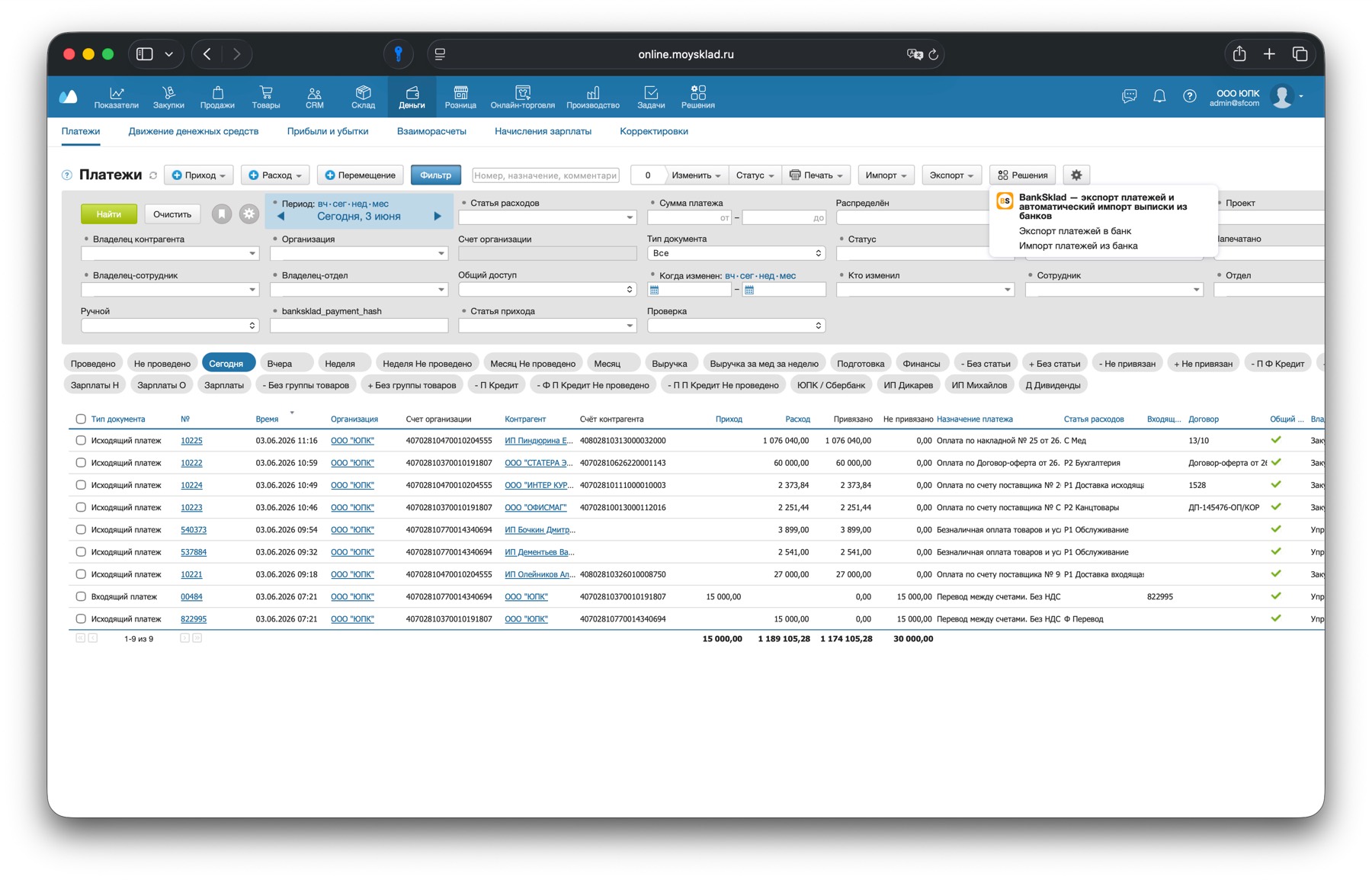
После выбора пункта меню откроется окно BankSklad для ручного импорта.
Выбрать интеграцию, счета и период
В окне импорта выберите интеграцию с банком. После выбора интеграции BankSklad подгрузит доступные банковские счета этой организации.
Дальше выберите:
- Интеграцию — организацию и банк, из которого нужно загрузить платежи;
- Счета банка — один или несколько счетов, по которым нужно выполнить импорт;
- Период — даты, за которые нужно получить платежи.
По умолчанию выбран период за последние 14 дней. Для быстрого выбора можно использовать кнопки 1д, 7д, 30д и 90д.
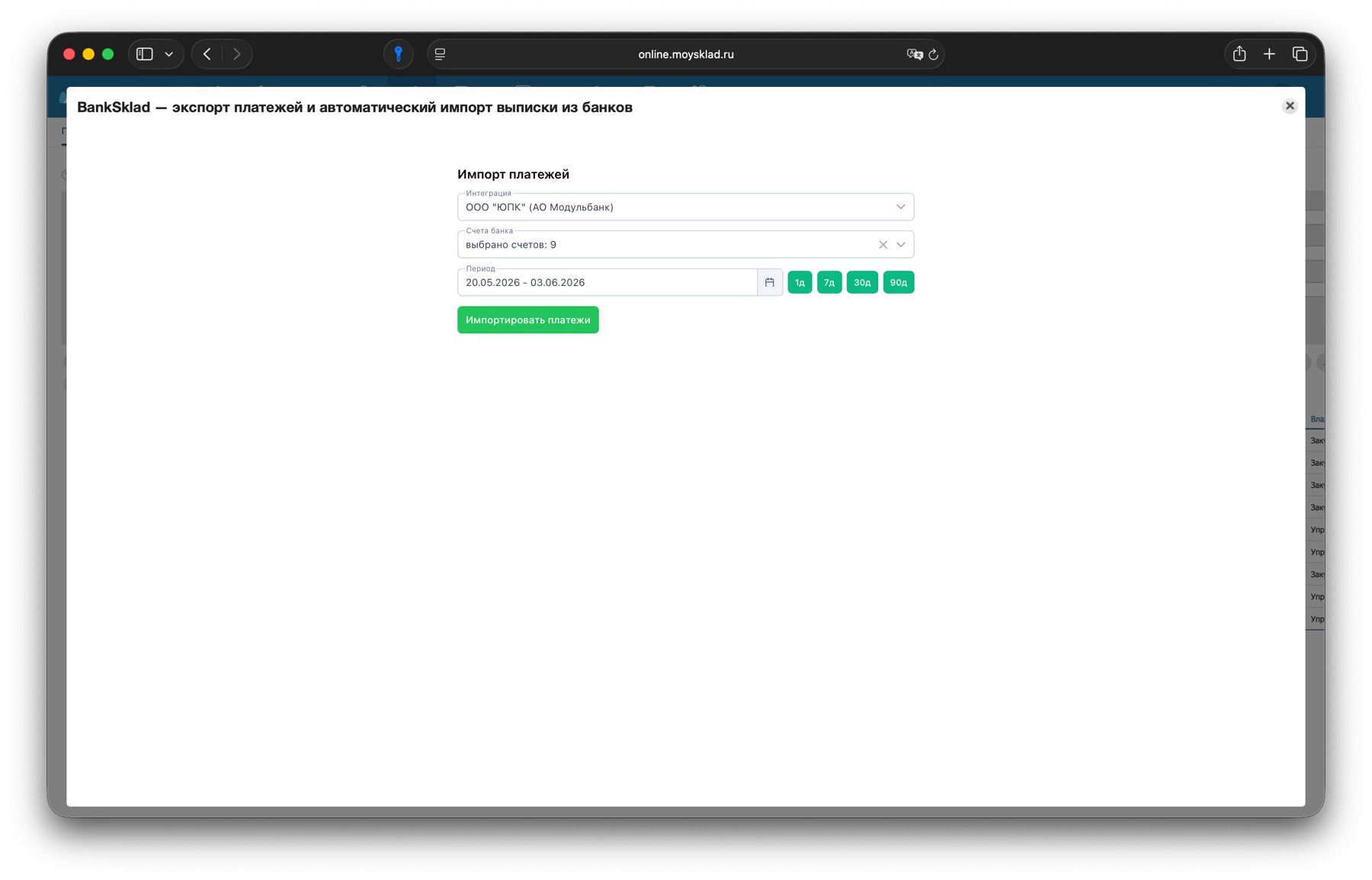
После настройки параметров нажмите Импортировать платежи. На этом этапе BankSklad еще не создает платежи в МоемСкладе, а подгружает операции из банка в окно проверки.
При подключении через ДиректБанк банк может запросить повторный вход или код из SMS. Пройдите подтверждение в открывшемся окне и продолжите запрос. Подготовка доступа и особенности банков описаны в инструкции ДиректБанка.
Проверить найденные платежи
После загрузки BankSklad покажет платежи, сгруппированные по счетам банка.
В таблице можно проверить дату, тип платежа, организацию, счет организации, контрагента, счет контрагента, сумму, назначение платежа и состояние операции.
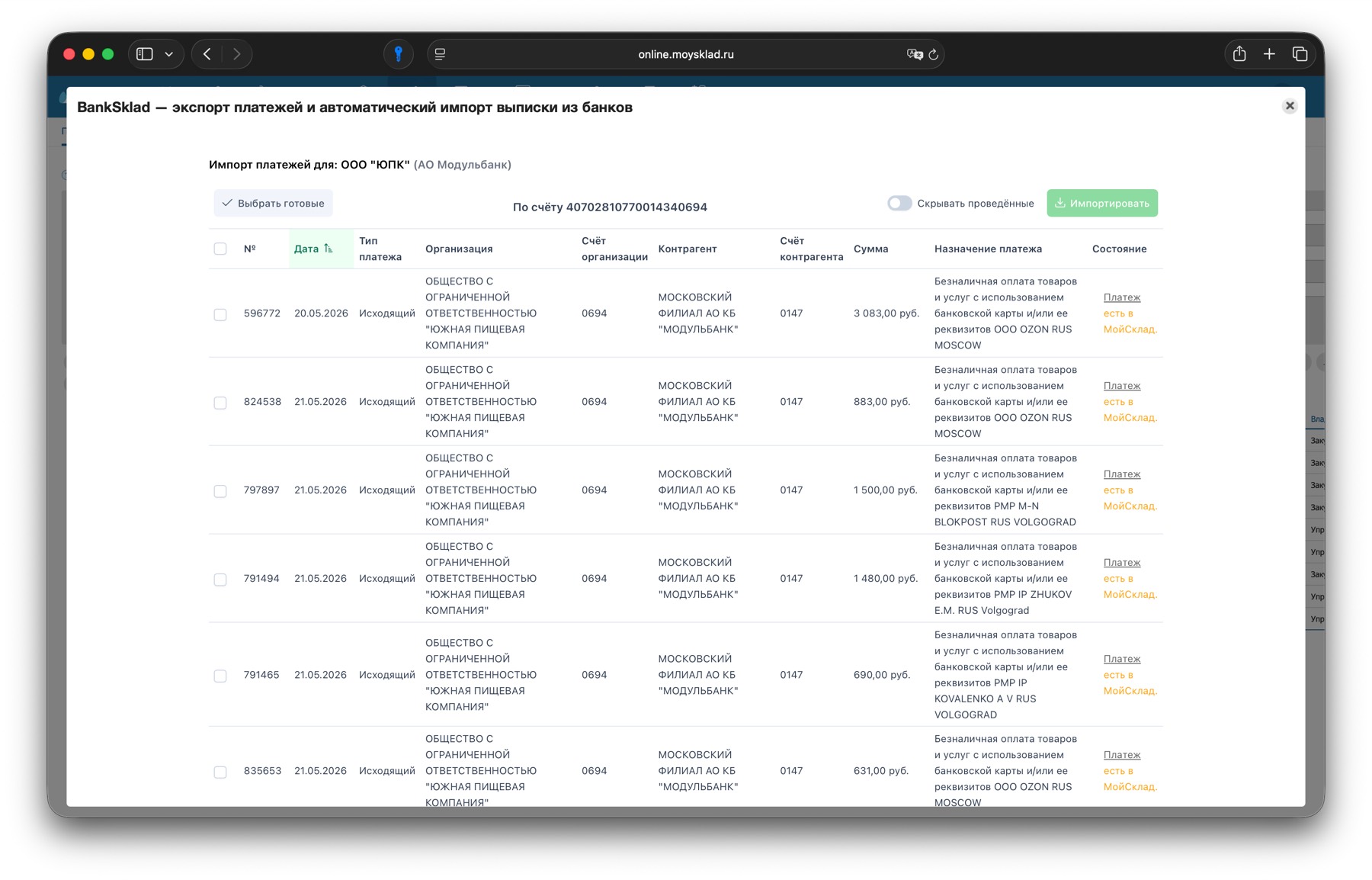
По умолчанию уже проведенные платежи скрыты. Если нужно увидеть операции, которые ранее уже были загружены в МойСклад, выключите параметр Скрывать проведенные.
В столбце Состояние BankSklad показывает результат проверки. Например:
- Готов к импорту — платеж можно создать в МоемСкладе;
- Платеж есть в МойСклад — такая операция уже была загружена раньше;
- платеж может быть исключен по фильтрам, если для него сработали настроенные исключения.
Если платеж уже есть в МоемСкладе, BankSklad не будет создавать дубль.
Выбрать платежи для импорта
По умолчанию BankSklad выбирает все платежи, которые готовы к импорту. Если часть операций загружать не нужно, снимите галочки рядом с ними.
Для каждого счета можно использовать кнопку Выбрать готовые, чтобы быстро отметить только те платежи, которые BankSklad может импортировать.
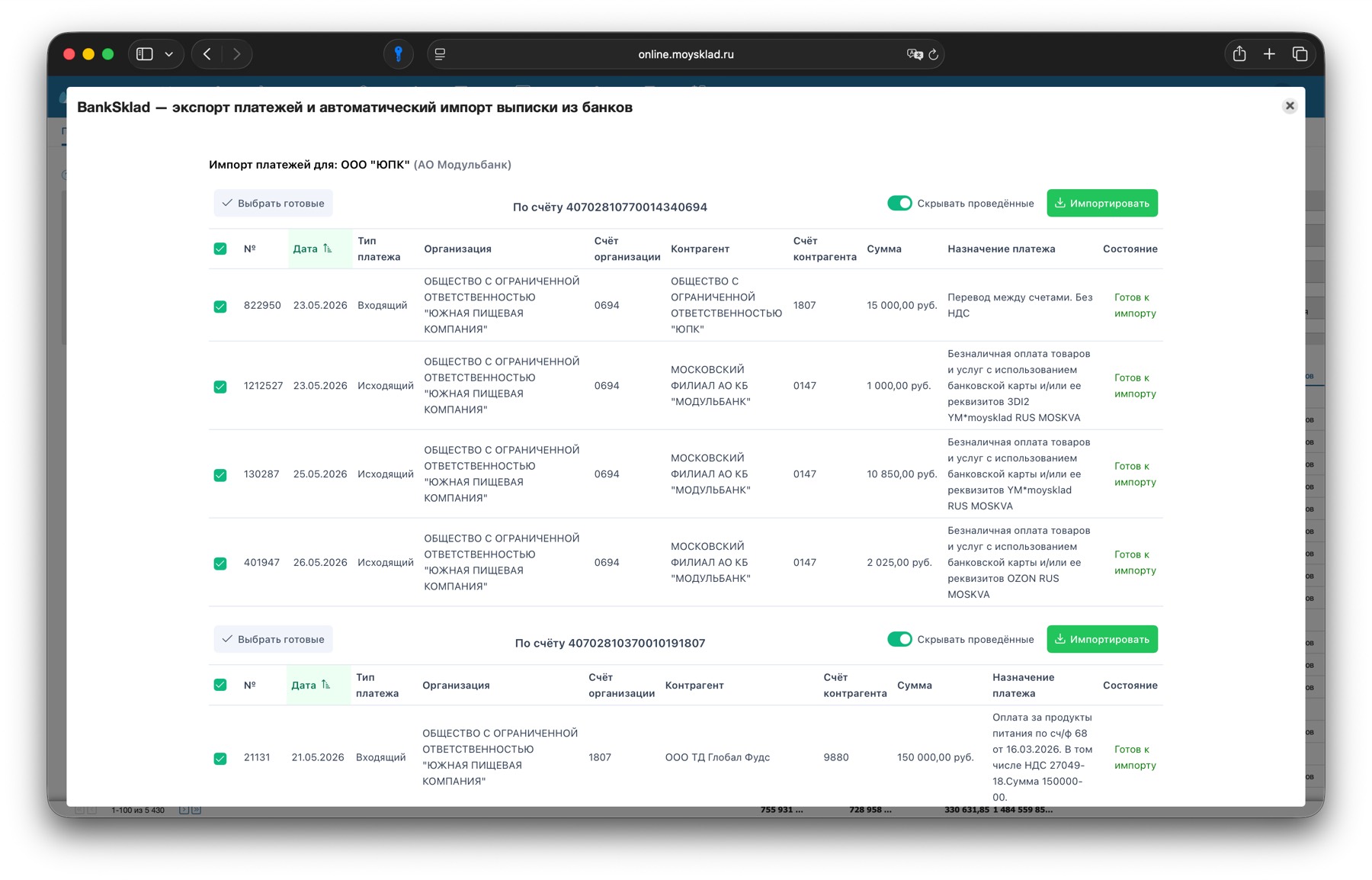
Когда список проверен, нажмите Импортировать в строке нужного счета. BankSklad создаст выбранные платежи в МоемСкладе.
Если платежи загружаются сразу по нескольким счетам, повторите импорт для каждого блока счета.
Проверить результат
После импорта появится информационное сообщение: сколько платежей создано и на какую сумму.
Вернитесь в раздел Платежи в МоемСкладе и обновите список. Новые входящие и исходящие платежи появятся в общем списке платежей.
Если платежи не появились, проверьте:
- выбран ли правильный банк и организация;
- попадает ли операция в выбранный период;
- не скрыта ли операция как уже проведенная;
- не сработало ли исключение по контрагенту, счету или назначению платежа;
- нет ли обязательных дополнительных полей в платежах или контрагентах.
Если нужно проверить правила исключений отдельно, используйте инструкцию Настройка исключений BankSklad.