Как обновить авторизацию в банке в BankSklad
Если банк запросил повторную авторизацию или доступ к нему перестал работать, обновите авторизацию у существующей интеграции BankSklad. Для этого понадобится доступ к интернет-банку и возможность подтвердить вход.
Ниже показан порядок для прямой интеграции на примере Банка Точка. В других банках внешний вид и последовательность подтверждений могут отличаться.
Шаг 1. Найдите нужную интеграцию
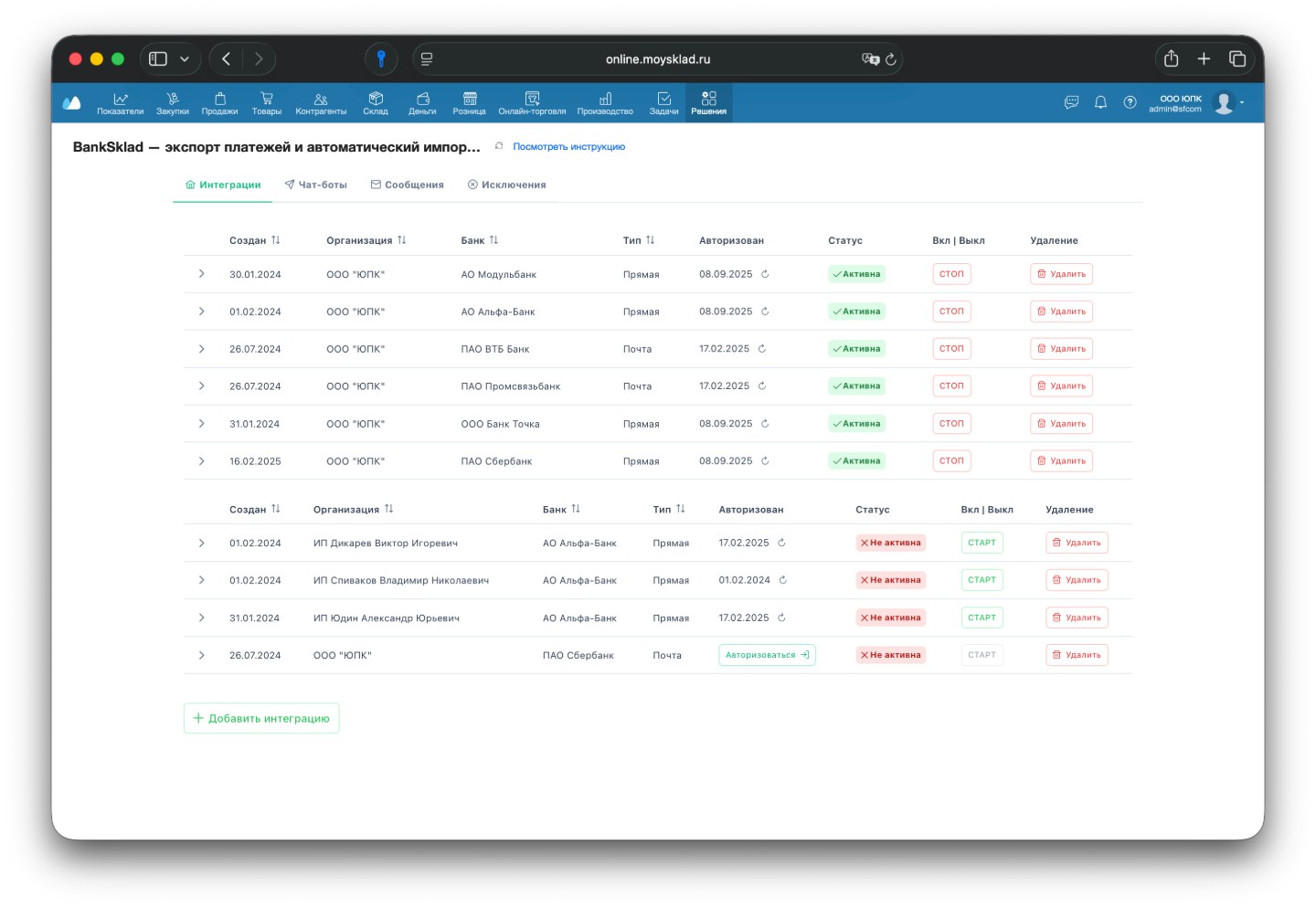
Откройте Решения → BankSklad в МоемСкладе и перейдите на вкладку Интеграции.
Найдите строку с нужной организацией и банком. Проверьте, что в столбце Тип указано Прямая.
Шаг 2. Нажмите кнопку обновления авторизации
В столбце Авторизован, рядом с датой, нажмите кнопку в виде круглой стрелки в строке нужного банка.

Продолжите авторизацию в открывшемся окне банка. Обновляйте доступ у существующей интеграции: удалять её и создавать заново для обычного продления авторизации не требуется.
Кнопки СТОП и СТАРТ управляют работой интеграции. Для повторного входа в банк используется именно круглая стрелка рядом с датой авторизации.
Шаг 3. Пройдите авторизацию в банке
Выполните действия, которые предложит банк:
- Войдите с логином и паролем от интернет-банка, если банк их запросит.
- Подтвердите вход кодом из SMS или другим предложенным банком способом.
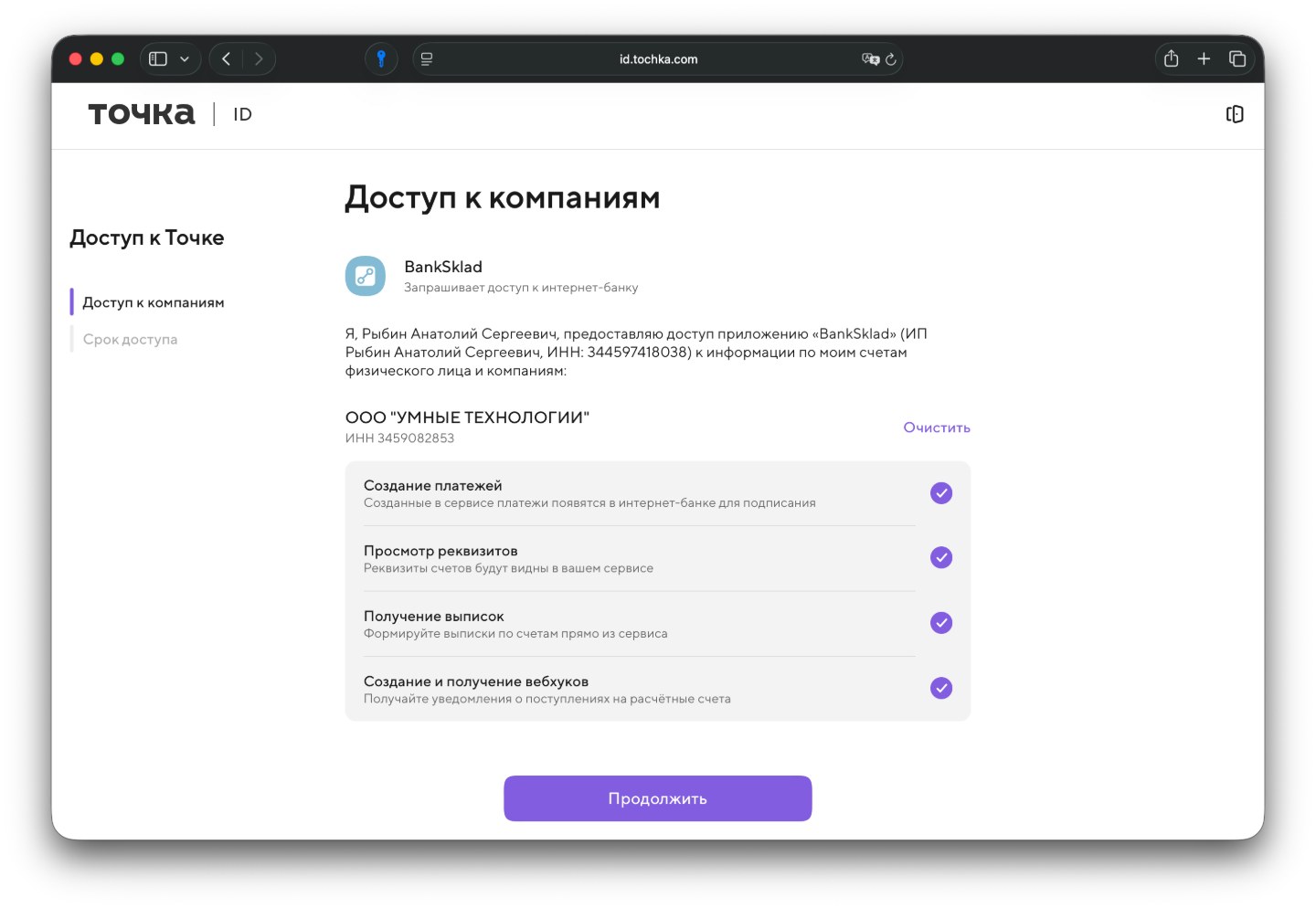
- Проверьте выбранную организацию и подтвердите необходимые права доступа для интеграции.
- Завершите процедуру на стороне банка.
В Банке Точка проверьте организацию и права, которые запрашивает BankSklad, затем нажмите Продолжить. На следующем шаге подтвердите срок доступа и завершите авторизацию.
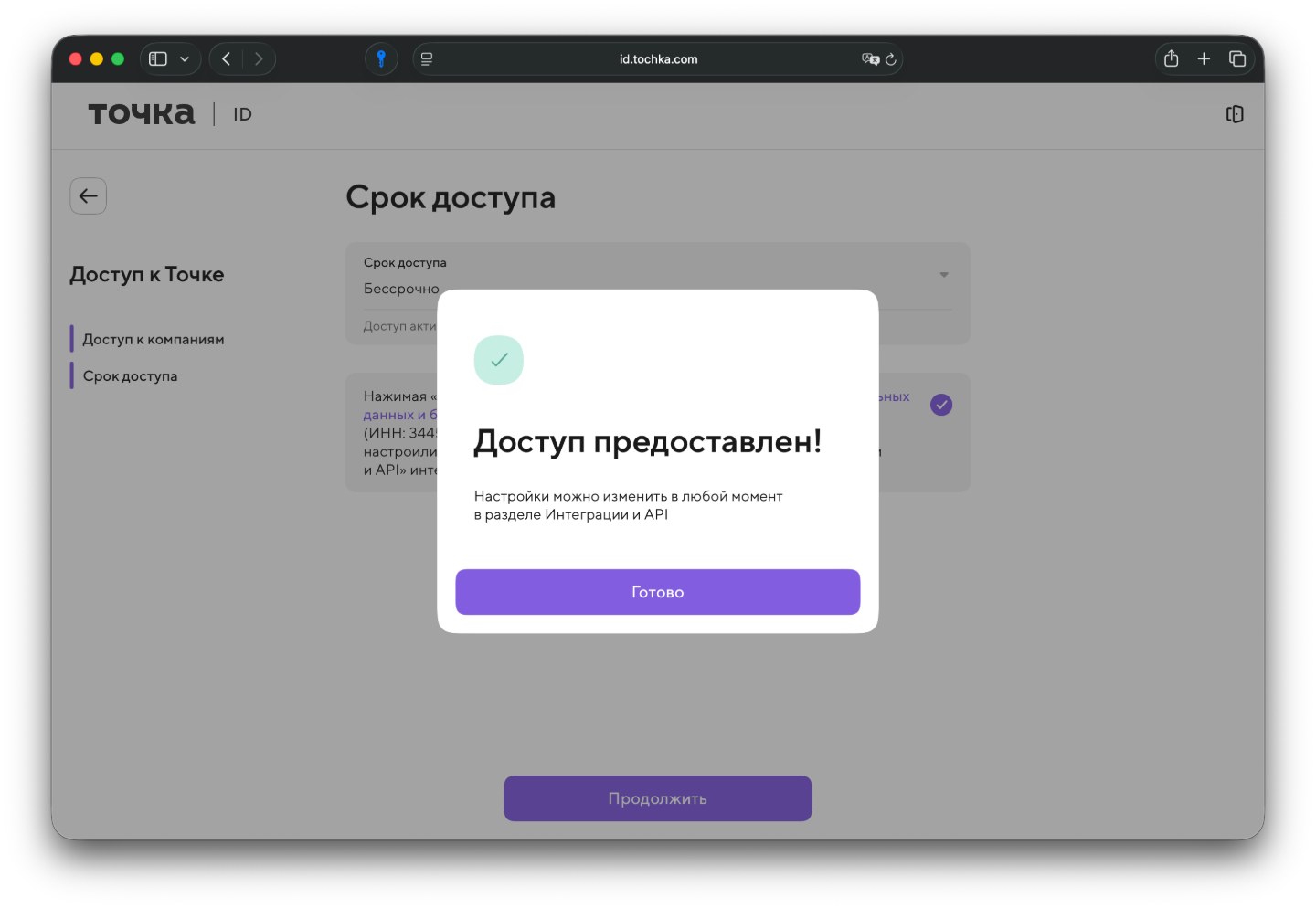
После подтверждения доступа появляется сообщение «Доступ предоставлен!». Нажмите Готово и вернитесь в BankSklad.
Логин, пароль и код подтверждения вводите только на странице своего банка. Передавать их в поддержку BankSklad не нужно.
Шаг 4. Проверьте результат в BankSklad
Обновите страницу решения в МоемСкладе. В строке нужной интеграции проверьте дату в столбце Авторизован и её состояние.
Если интеграция была остановлена, после успешной авторизации включите её кнопкой СТАРТ. Повторный вход в банк и включение интеграции — разные действия.
Чтобы сверить операции за время перерыва, воспользуйтесь ручным импортом платежей: выберите нужную интеграцию, счета и период, затем проверьте список платежей.
Ранее загруженные платежи можно посмотреть, отключив переключатель Скрывать проведённые. Подробный порядок выбора и импорта описан в отдельной инструкции.
Если обновить авторизацию не получилось
| Что произошло | Что проверить |
|---|---|
| Не открылось окно банка | Не заблокировал ли браузер всплывающее окно. При необходимости разрешите его для страницы решения и повторите нажатие на круглую стрелку. |
| Банк не принимает логин, пароль или код | Данные для входа и выбранный способ подтверждения. Решайте вопрос доступа к интернет-банку с поддержкой банка. |
| Банк сообщил об успешной авторизации, но в BankSklad видны прежние данные | Завершите все шаги банка, вернитесь в решение и обновите страницу. |
| Авторизация обновлена, но интеграция не активна | Не была ли она остановлена кнопкой СТОП. Проверьте состояние и при необходимости нажмите СТАРТ. |
| Не хватает платежей за прошлый период | Проверьте нужные даты через ручной импорт платежей. |
Если проблема сохраняется, напишите в чат поддержки DataSklad. Укажите банк, организацию, на каком шаге возникла ошибка и её текст. На скриншоте скройте пароли, коды и другие секретные данные.