Инструкция DocsSklad
Помогает распознавать счета от поставщиков и создавать в МоемСкладе связку документов: заказ поставщику и счет поставщика. Пользователь загружает скан, PDF, JPG или Excel-файл, проверяет найденные данные и после подтверждения получает готовые документы.
Назначение
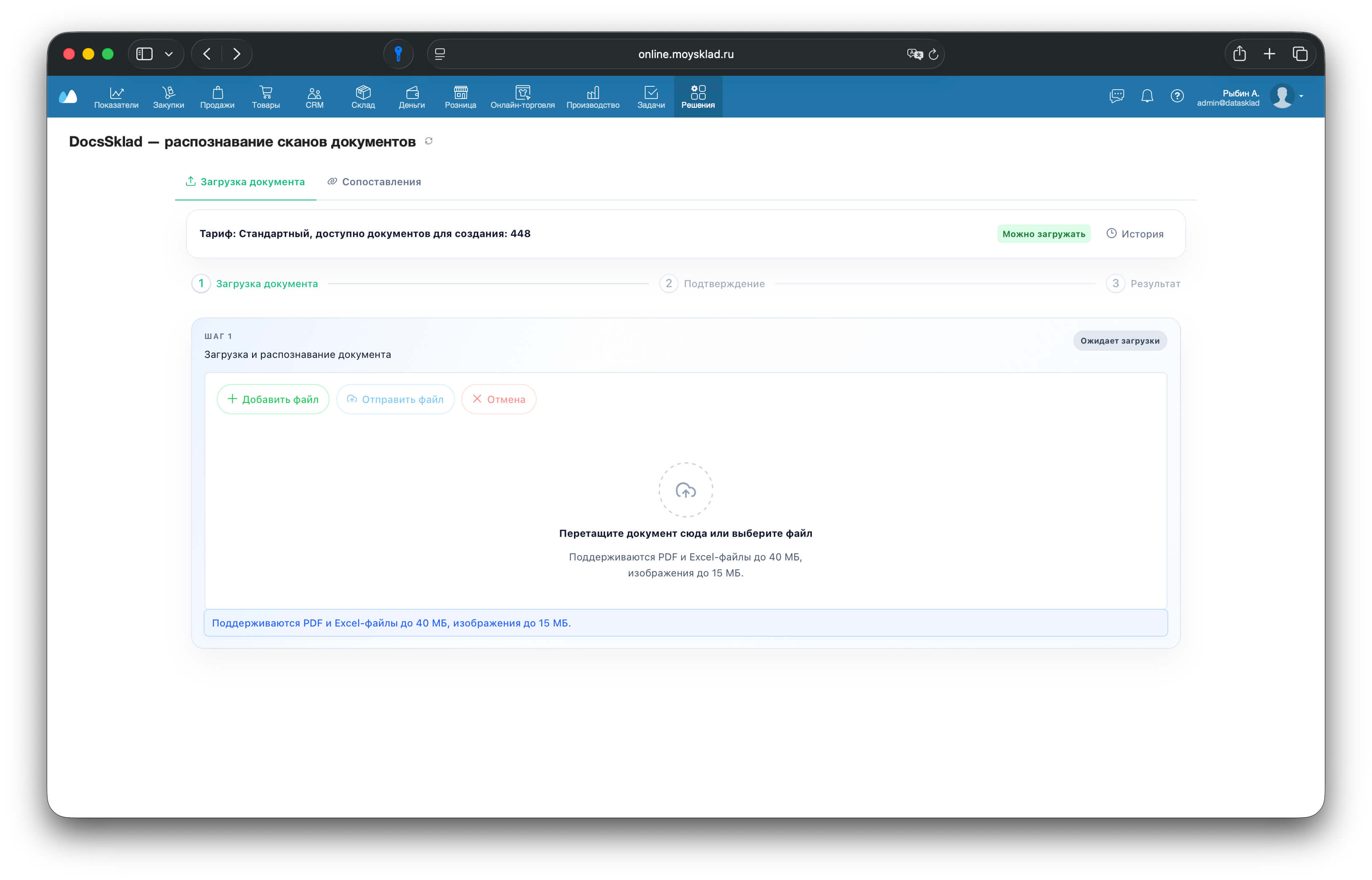
Решение DocsSklad предназначено для ускорения обработки входящих счетов от поставщиков. Оно извлекает данные из документа, помогает сопоставить товары и услуги с номенклатурой МоегоСклада и создает закупочные документы без ручного переноса строк.
Решение особенно полезно, когда поставщики присылают счета в PDF, JPG, Excel или в виде сканов, а менеджеру нужно быстро перенести позиции, цены, реквизиты, входящий номер и дату счета в МойСклад.
Принцип работы
Пользователь загружает счет от поставщика в Решение. DocsSklad извлекает изображения из файла, анализирует документ, распознает поставщика, реквизиты, входящий номер, дату счета и табличную часть.
После распознавания Решение показывает окно предварительного просмотра. В нем можно проверить найденные данные и увидеть, какие товары и услуги из документа уже нашлись в учетке МоегоСклада.
Если контрагент не найден, Решение предложит создать нового контрагента с реквизитами из счета. Если позиция не найдена автоматически, ее можно найти вручную и создать сопоставление с товаром или услугой. Если подходящей позиции еще нет, ее можно создать с нуля.
После подтверждения Решение создает в МоемСкладе заказ поставщику и счет поставщика. Документы создаются датой загрузки файла, а в счет поставщика попадают входящий номер и дата счета из загруженного документа.
Ограничения работы
Качество распознавания зависит от качества исходного файла. Размытые сканы, фотографии под углом, документы с закрытым паролем или нестандартной табличной частью могут потребовать ручной проверки и исправления.
Перед созданием документов обязательно проверьте поставщика, входящие номер и дату счета, товары, услуги, количество, цены и НДС. Решение помогает ускорить ввод данных, но пользователь отвечает за корректность итоговых документов.
Поддержка
Вопросы, ответы и поддержка пользователей осуществляются в телеграм-чате.
Если у вас есть частый формат документов от поставщика, который распознается некорректно, отправьте пример в поддержку. Мы проверим возможность улучшить обработку этого формата.
DataSklad: общий чат в Телеграме
Шаг 1. Подготовка
Проверьте, что в МоемСкладе заведена организация, на которую поставщик выставляет счет. Она понадобится для создания заказа поставщику и счета поставщика.
Контрагент будет создан с реквизитами из счета, если его еще нет в МоемСкладе. Товары и услуги тоже можно создать во время проверки, если они не найдены автоматически.
Чем полнее справочники, тем проще Решению сопоставить строки документа с номенклатурой. Если товары или услуги от поставщика называются иначе, чем в вашем аккаунте, после распознавания можно будет вручную выбрать правильные соответствия и сохранить сопоставление.
Шаг 2. Загрузка документа
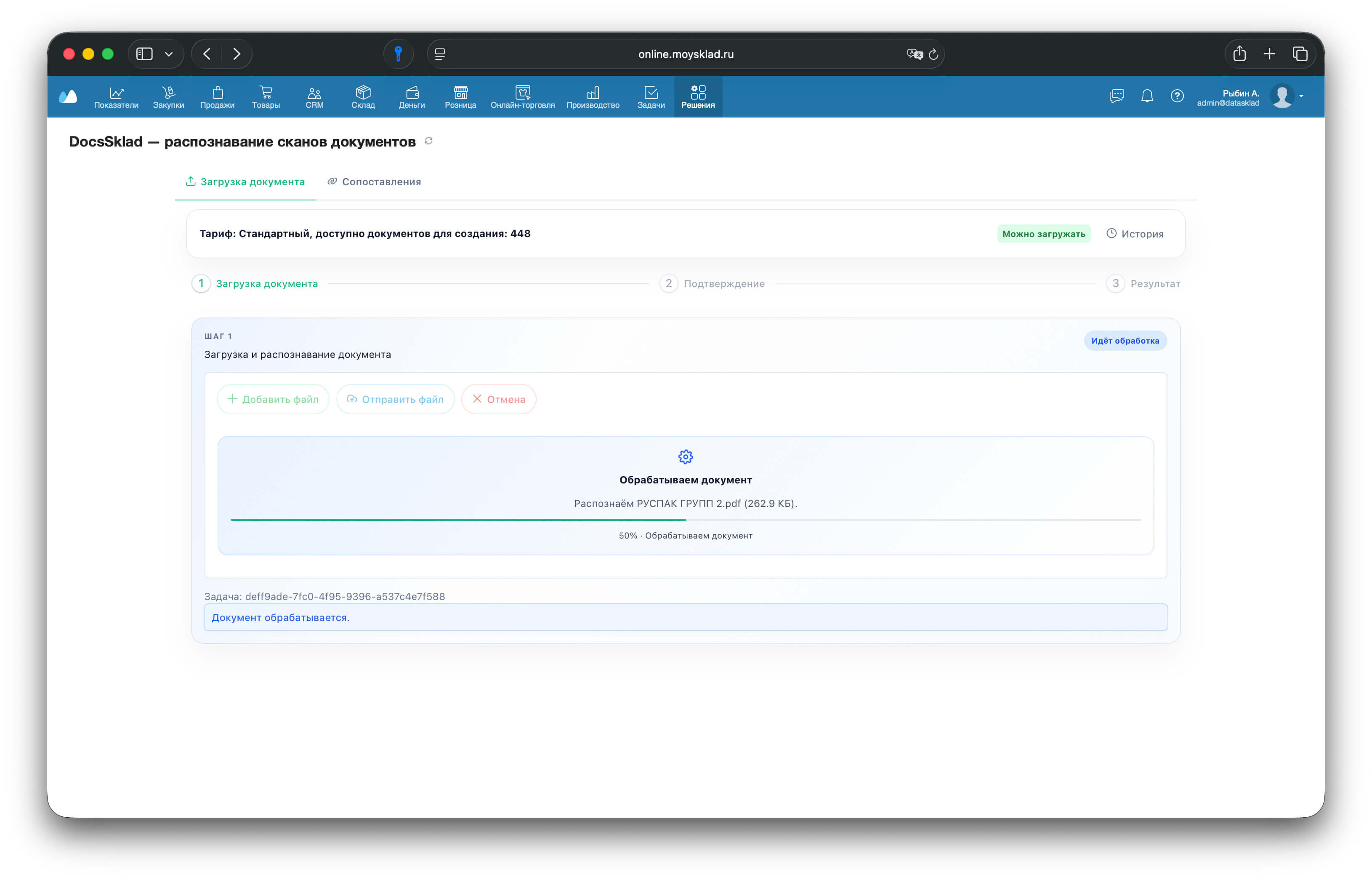
Откройте Решение DocsSklad и загрузите счет от поставщика. Поддерживаются сканы, PDF, JPG и Excel-файлы.
Решение также доступно в окне чатов. Это удобный и быстрый способ открыть DocsSklad из любого экрана МоегоСклада.
Дождитесь завершения обработки: Решение извлечет изображения, проанализирует документ, распознает реквизиты, входящие номер и дату счета, а также табличную часть.
Если счет состоит из нескольких страниц, убедитесь, что загружен полный файл, а не отдельная страница без итогов или реквизитов.
Шаг 3. Проверка распознавания
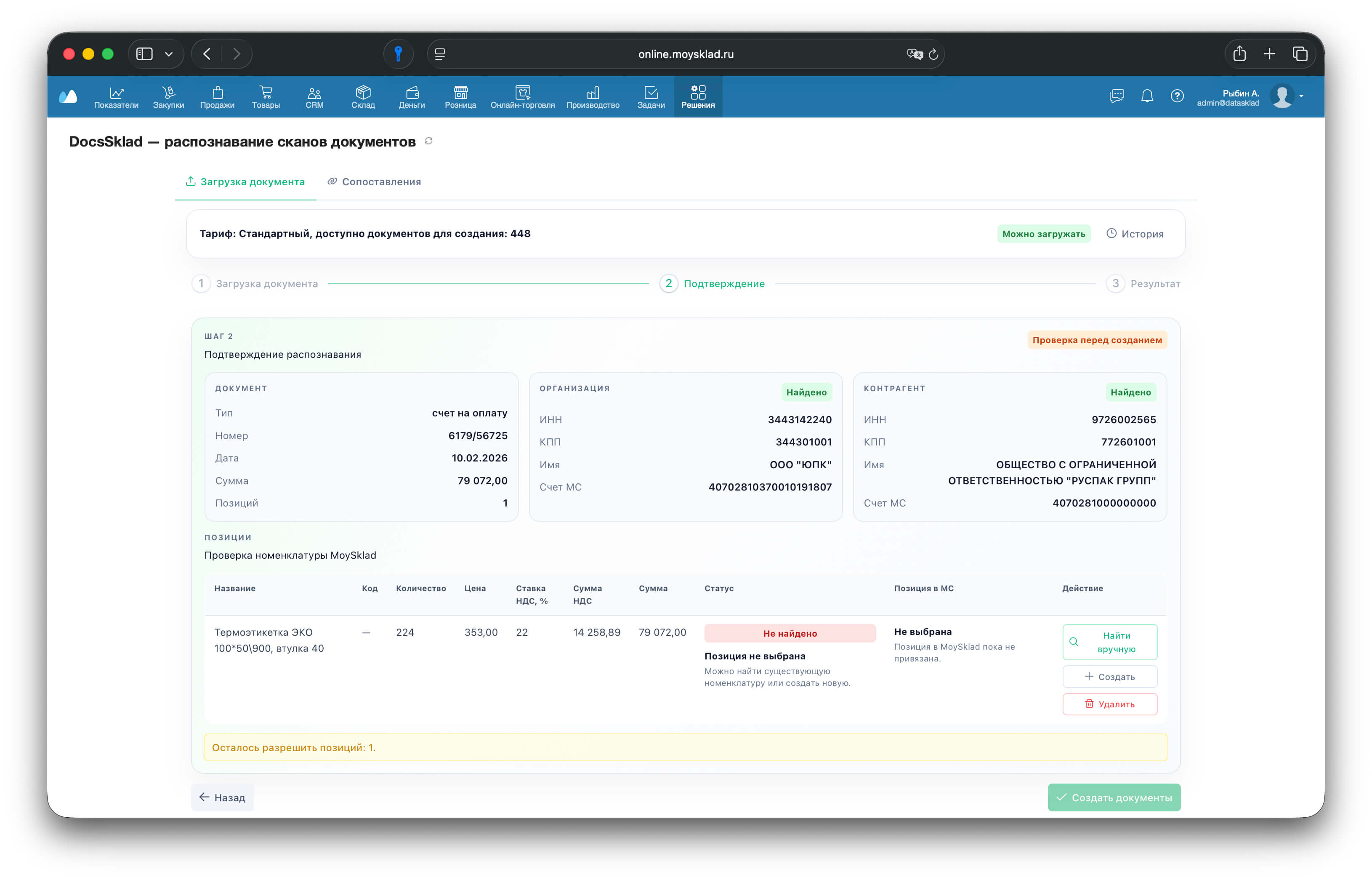
В окне предварительного просмотра проверьте поставщика, входящий номер и дату счета, валюту, НДС, суммы, а также каждую строку табличной части. При необходимости исправьте значения вручную.
Если какая-то строка распознана неверно, ее можно исправить до создания документов в МоемСкладе. Если из-за плохого качества скана распозналась лишняя позиция в табличной части, удалите ее перед созданием документов.
Шаг 4. Сопоставление товаров
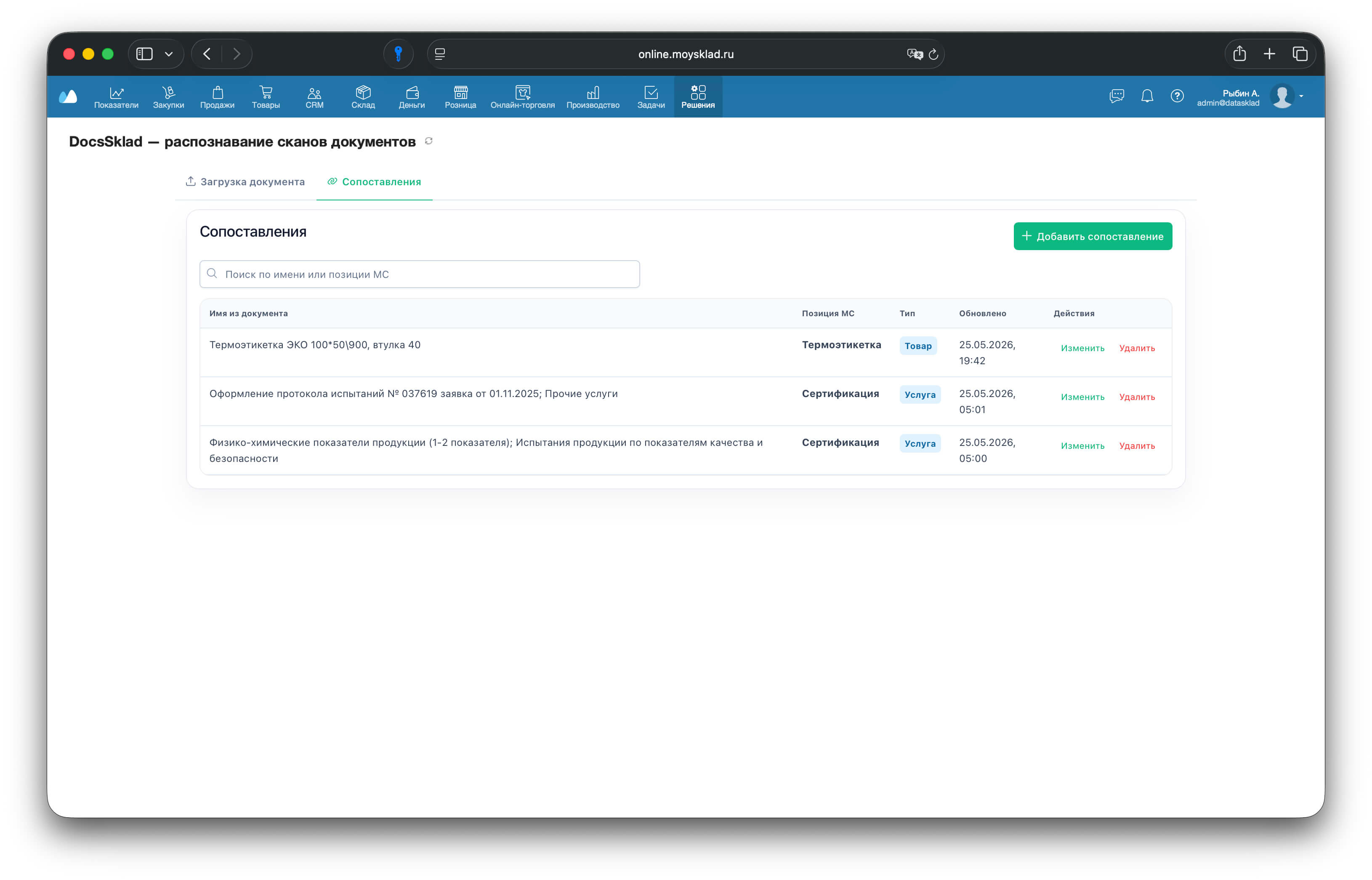
Для каждой позиции выберите подходящий товар, услугу или модификацию из МоегоСклада. Если Решение нашло несколько похожих вариантов, выберите правильный вручную.
Если позиция не найдена автоматически, найдите ее вручную и создайте сопоставление. Если товара или услуги еще нет в справочнике, создайте новую позицию с нуля.
Шаг 5. Создание документов
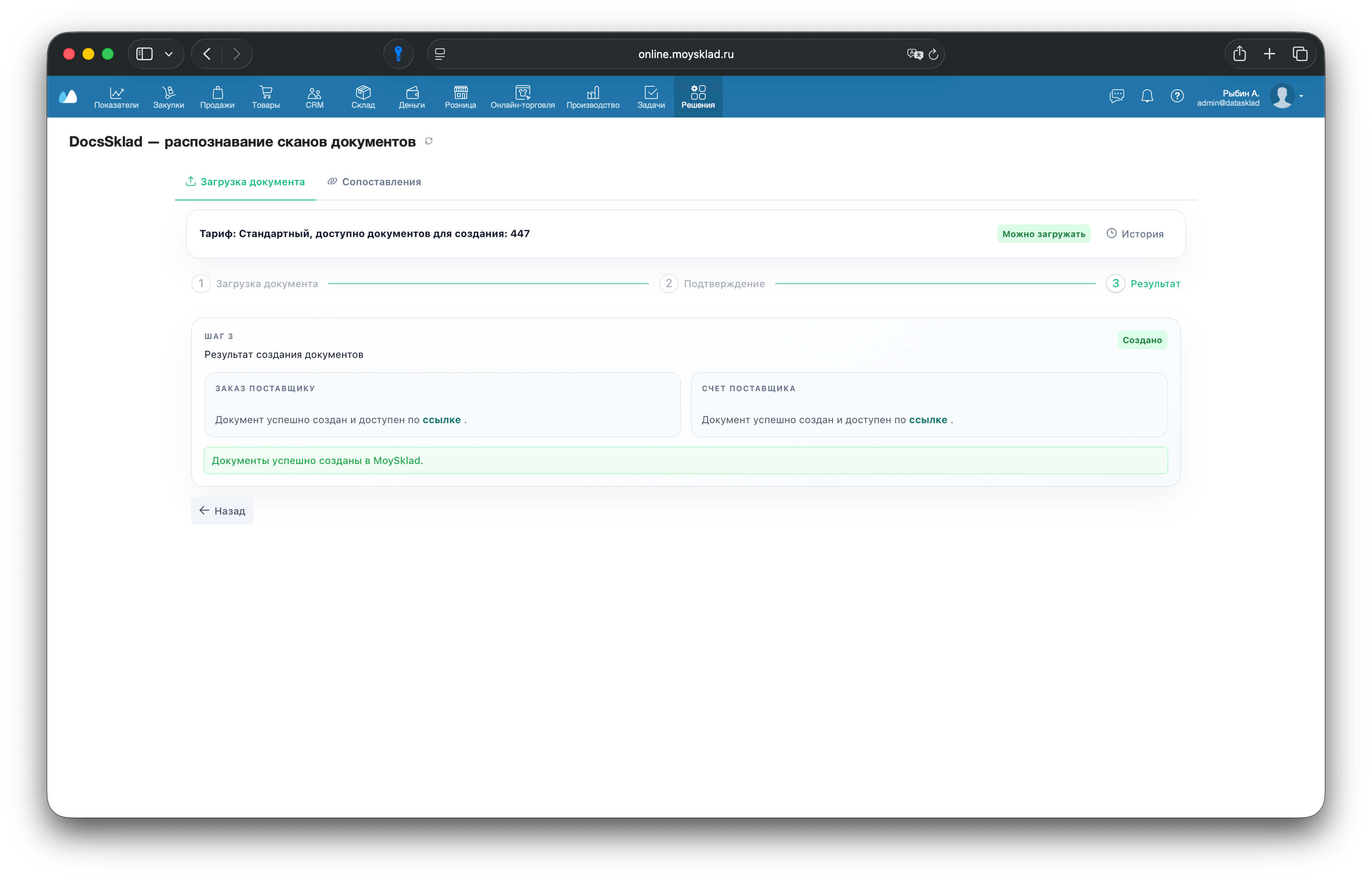
После проверки нажмите кнопку создания документов. DocsSklad передаст подготовленные данные в МойСклад и создаст заказ поставщику и счет поставщика с выбранными товарами, услугами, количеством, ценами и реквизитами.
Документы будут созданы датой загрузки файла. В счет поставщика попадут входящий номер и дата счета из загруженного документа.
После создания откройте документы в МоемСкладе и проверьте итоговый результат. По созданному счету поставщика можно будет сделать исходящий платеж и выгрузить его в банк для оплаты, например, через решение BankSklad.
Для интеграторов
Для партнеров-интеграторов МоегоСклада у нас есть специальное предложение с безлимитным тарифом. Напишите нам в Телеграме, чтобы обсудить условия партнерства.