Установка и эксплуатация LensSklad
Версия документа: 0.12. Дата: 17.11.2026. Версия ПО: 2.0.0. Правообладатель: ИП Рыбин Анатолий Сергеевич.
LensSklad работает в браузере. Нужны аккаунт «МоегоСклада», права на установку приложения и чтение выбранных данных. Установка серверной части пользователю не требуется.
Начало работы
- Установите LensSklad из каталога «МоегоСклада» и подтвердите необходимые права.
- Откройте приложение из «МоегоСклада» или по адресу https://lens.datasklad.com/app. Для прямого входа используйте учётную запись сотрудника связанного аккаунта.
- В Источники → Выбрать таблицы отметьте нужные сущности. Для первого отчёта выберите Заказы покупателей, Контрагенты и Юрлица.
- В Приёмнике выберите База LensSklad или откройте Своя база и укажите параметры подключения. Для управляемой базы используется защищённое подключение TLS.
- Сохраните настройки. В разделе Приёмник нажмите Начать выгрузку. При последующих ручных обновлениях используйте Обновить данные.
- В разделе Задачи дождитесь завершения выгрузки и проверьте данные в приёмнике. При ошибке проверьте доступность подключения и права.
Для аккаунта настраивается один приёмник. При его смене прежняя физическая база и её данные сохраняются. Последующие обновления выполняются вручную, по событиям и почасовому расписанию.
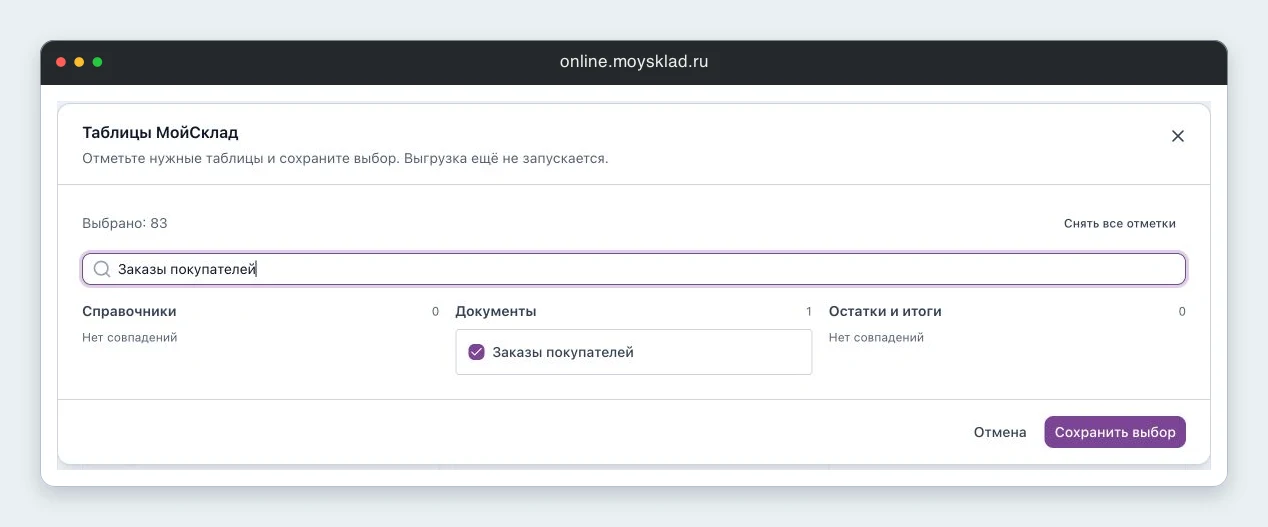
В Источники → Выбрать таблицы доступны 83 таблицы, включая «Подразделения юрлиц» и «Транспортные упаковки». Чтобы выгружать новые справочники, администратор добавляет их в выбор и запускает выгрузку в пределах действующего тарифа. Автоматически они не подключаются, в том числе на платных тарифах. На снимке показан поиск таблицы «Заказы покупателей».
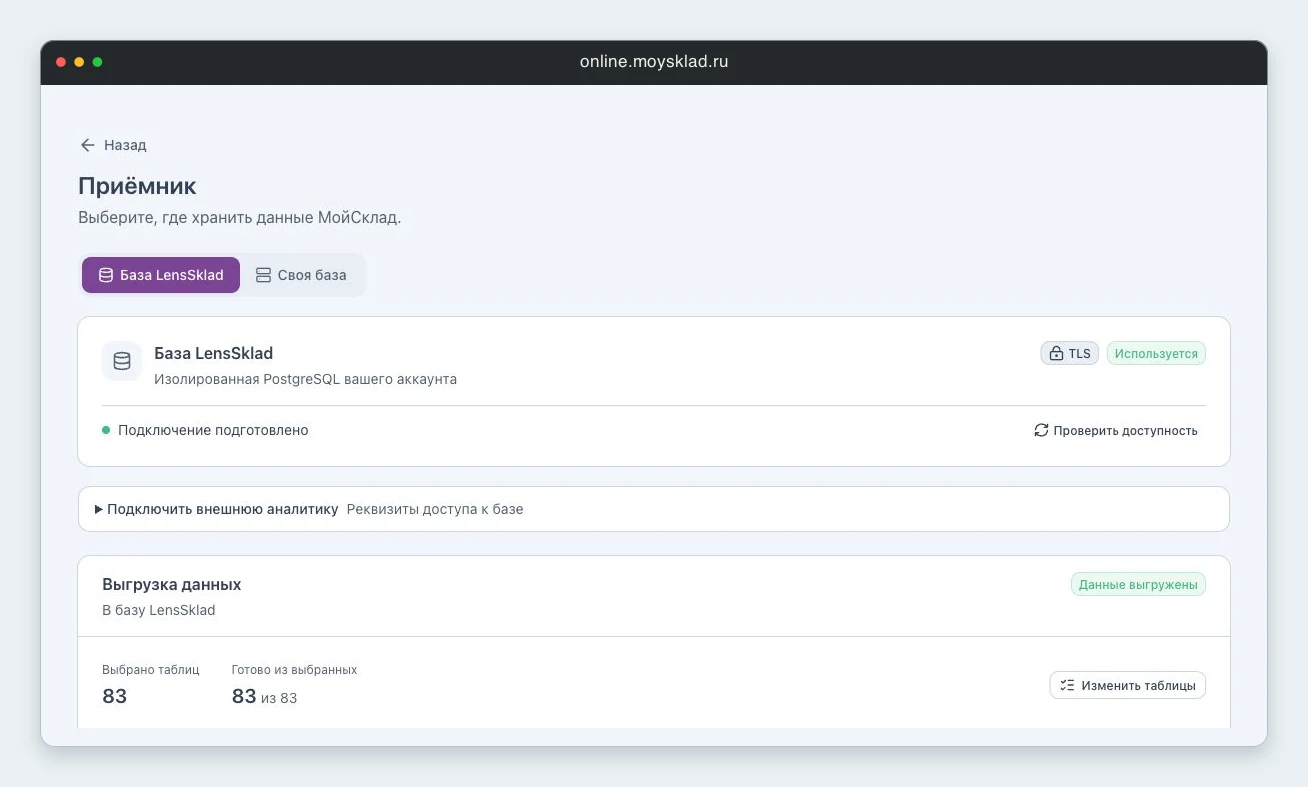
У существующих сущностей добавлены поддерживаемые поля и вложенные коллекции. Обновление данных после расширения модели выполняется без предварительной очистки. Проверяйте ход и результат в разделе Задачи; наличие новой структуры не подтверждает завершение выгрузки всех записей.
Для проверки отдельной таблицы откройте Источники → Справочник таблиц и найдите её по названию.
Отчёты
В каталоге готовых отчётов видны доступные шаблоны и данные, которые нужны для их установки. Собственные отчёты можно создавать во встроенном конструкторе.
Доступны шесть базовых отчётов — Заказы покупателей, Заказы поставщикам, Отгрузки, Приёмки, Заказы на производство и Полученные отчёты комиссионера. Остатки, номенклатура, ДДС и расширенные системные профили проходят проверку.
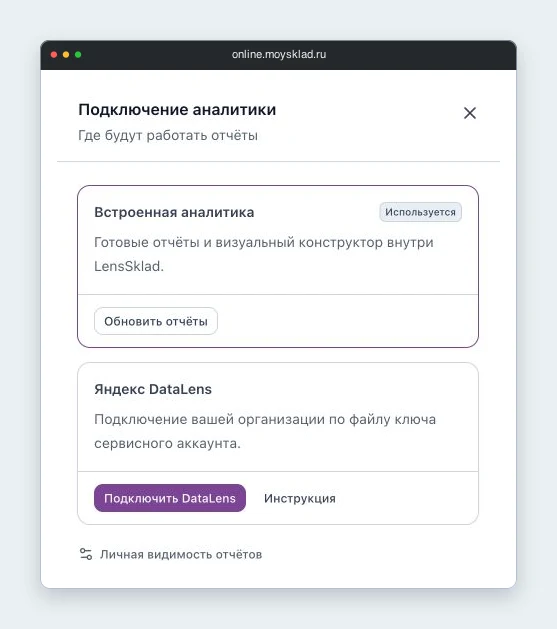
В Аналитика → Готовые отчёты откройте Подключить аналитику или Подключение и включите Встроенную аналитику. Выберите доступный базовый отчёт или кастомный шаблон карточкой или строкой списка. Откройте подробности, проверьте необходимые таблицы и нажмите Установить отчёт. Если таблицы ещё не выгружены, сначала подключите их в источнике. Дождитесь завершения фоновой подготовки.
Откройте результат в Отчётах, выберите период и фильтры. Сверьте несколько документов с МоимСкладом. Назначьте просмотр сотрудникам и проверьте результат под их учётными записями. Собственные отчёты конструктора относятся к рубрике «Личные».
В панели Размеры и отступы задайте оформление всего отчёта или отдельного блока: отступы ячеек 0–12 px, высоту индикаторов 64–160 px и размеры текста. Личные настройки, включая ширину столбцов, сохраняются в этом браузере и не меняют шаблон у коллег. Изменение оформления сохраняет фильтры и сортировку.
Кнопка Открыть отчёт в отдельной вкладке открывает самостоятельное окно. В меню Поделиться → Доступ по ссылке сотрудник может скопировать личную ссылку для просмотра после входа с нужными правами. Администратор может выпустить публичную короткую ссылку для любого доступного отчёта, выбрать срок 1, 7, 14 или 30 дней либо бессрочный доступ и отозвать ссылку. Публичный отчёт открывается без входа и показывает актуальные выгруженные данные по прежнему адресу. Для автоматического обновления просмотра доступны интервалы 1 и 5 минут.
Периоды и закладки
В фильтре даты откройте Готовые периоды и выберите, например, Текущий месяц. Для фиксированного диапазона откройте Свой период и укажите обе даты. Готовый период сохраняется как правило и пересчитывается при просмотре.
В основном окне сохраните выбранные фильтры как закладку. Нажатие на неё открывает отчёт с этими настройками; повторное нажатие снимает выбор. Администратор может назначить закладку сотрудникам с действующим доступом к отчёту. Закладка «Текущий месяц» при смене месяца использует новый период.
Личные размеры, ширины столбцов и тема оформления настраиваются при просмотре отчёта.
Конструктор отчётов
Откройте Аналитика → Конструктор, создайте отчёт и добавьте блок. Выберите источник, поля, расчёт и фильтры. Для нескольких организаций или статусов используйте Одно из. Проверьте предпросмотр, сохраните блок и компоновку, затем опубликуйте отчёт и дождитесь конечного состояния задачи.
Для первого отчёта возьмите подготовленный источник Заказы покупателей. Добавьте индикаторы, столбчатую диаграмму поступления заказов и таблицу заказов в работе. Порядок сборки описан в пользовательской инструкции.
Вычисляемые поля сохраняются в определении блока и доступны при его повторном открытии. Для размещения блоков используйте вкладки, текст и отступы. В режиме Телефон задайте отдельный порядок блоков и ширину индикаторов — половина или весь ряд. По умолчанию индикаторы идут по два в ряд.
Для блока таблицы доступна Сводная по датам. Выберите поле строк, дату столбцов, период группировки и один суммируемый показатель. Проверьте итог по каждой строке, по периодам и общую сумму.
Для поиска и группировки библиотеки используйте теги. Они не заменяют права просмотра. Перед изменением общего блока посмотрите, какие отчёты его используют: изменение обновляет связанные публикации в фоне. Для независимого варианта создайте отдельный блок. История компоновки и история блока позволяют восстанавливать их отдельно.
Чтобы подключить свою организацию DataLens, откройте Аналитика → Готовые отчёты → Подключение и нажмите Подключить DataLens. Для прямого подключения BI к управляемому приёмнику откройте Приёмник → Подключить внешнюю аналитику. Выгрузка PostgreSQL может работать без подключённой аналитики.
Выход завершает работу пользователя в интерфейсе и сам по себе не удаляет базу данных.
Поддержка: support@datasklad.com. Пошаговые инструкции · Комплект документов · Лицензионный договор · Страница решения.